
在2026年2月,随着混合办公模式的深化,跨平台协同成为职场标配。本文深度解析“wps 面向多系统用户的使用技巧 202602”,针对Windows、macOS、Android及iOS四大生态,提供实战级对比分析与痛点解决方案。无论你是PC与Mac双修的极客,还是移动端轻办公达人,都能在此找到提升文档流转效率的硬核技巧,告别格式错乱与同步延迟。
当我们在Windows台式机上敲下最后一行代码,转身在地铁上用iPhone审阅文档,再到咖啡厅打开MacBook进行最后排版——多设备流转已是常态。然而,字体丢失、排版错乱、同步冲突等问题依然困扰着许多人。针对2026年2月更新的WPS版本,我们梳理了一套面向多系统用户的进阶使用技巧,带你打破系统间的无形壁垒。
在跨系统办公中,最令人抓狂的莫过于Windows端完美的排版在macOS上变得面目全非。这通常是因为系统底层字体库的差异。在WPS 2026最新版中,引入了更强大的“云字体”机制。当你从Windows切换到Mac时,若文档使用了Mac缺失的特定中文字体(如仿宋_GB2312),WPS会自动提示并从云端静默下载替换,确保版式不跑偏。真实场景中,如果你在Mac端发现公式编辑器排版错位,请检查是否在Windows端使用了旧版公式对象(如MathType 6.x),建议统一使用WPS原生公式编辑器,其跨平台渲染引擎在2026年2月的更新中已实现像素级对齐。
移动端办公讲究“快”,但Android与iOS在后台刷新机制上的不同,往往导致同步延迟甚至版本冲突。iOS由于严格的后台限制,WPS在切出前台后很快会被挂起;而Android端则可能因为省电策略被杀进程。为了避免多设备同时编辑导致的“冲突副本”,建议在WPS移动端设置中开启“强制实时保存”选项(需WPS版本≥15.8.0)。排查细节:如果你发现iPad上的批注没有同步到Android手机,先检查iPad端WPS右上角的云同步图标是否显示完成打勾状态,若显示转圈,切勿强制关闭应用,需保持前台运行直至同步完成。
不同系统的交互逻辑差异是效率的隐形杀手。Windows用户习惯了Ctrl+C/V,而Mac用户则是Cmd+C/V。WPS在macOS端深度适配了苹果的触控板手势,例如双指捏合缩放文档、三指轻扫切换工作表,这在Windows的普通鼠标操作中是体验不到的。为了弥合这种割裂感,WPS 2026版支持在Mac端自定义快捷键映射,你可以将Mac端的快捷键逻辑完全修改为Windows习惯。此外,在iPadOS上,配合妙控键盘,WPS已支持全局Cmd快捷键提示(长按Cmd键呼出),让移动端的操作逻辑无限趋近于桌面端。
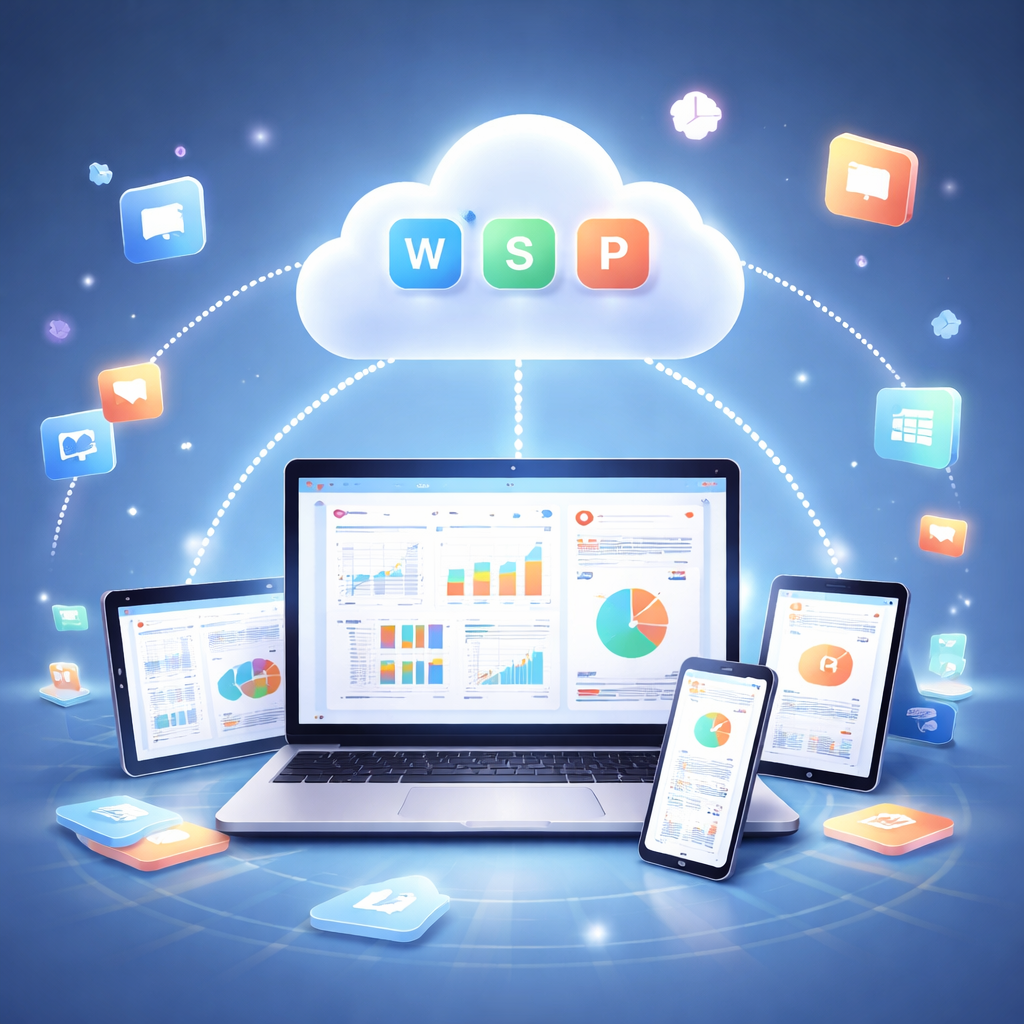
真正的跨平台不仅是文件能打开,更是工作流的无缝接力。WPS的“文档漫游”功能在2026年2月的迭代中,强化了“设备间接力”体验。当你在PC端复制了一段复杂表格,可以直接在同一账号下的iPhone端WPS中选择“从云剪贴板粘贴”,保留原有的单元格样式。此外,针对多屏用户,WPS支持在Windows上将文档拖拽至扩展的Android平板屏幕上(需借助系统级多屏协同功能),此时Android平板上的WPS会自动进入“阅读批注模式”,支持触控笔直接手写批注,批注内容实时回传至PC端,完美结合了PC的输入效率与平板的触控优势。
这通常是由于视频编码格式不兼容导致。Windows端常插入WMV或特定编码的AVI视频,而macOS原生不支持。建议在Windows端WPS保存PPT前,使用“文件打包”功能将视频转码为H.264编码的MP4格式,或者在Mac端安装第三方解码器插件。
这是WPS的文件防冲突保护机制。如果在手机端(如iOS)编辑后直接锁屏,未给应用足够时间完成云端状态同步,服务器会认为文件仍被占用。解决方法:在手机端重新打开该文档,点击左上角‘返回’按钮正常退出文档编辑界面,等待云同步图标刷新后,电脑端即可解锁。
不一定是Bug。请先确认iPadOS系统版本是否在16.0以上,并检查是否开启了系统的‘全键盘控制’功能(在辅助功能中)。该功能会拦截部分WPS原生快捷键。建议在WPS编辑时暂时关闭系统的全键盘控制,以确保Cmd+B(加粗)等排版快捷键正常响应。
想要彻底告别跨系统办公的格式错乱与同步烦恼?立即下载 WPS 2026 最新多平台版本,体验无缝流转的高效办公方式。点击此处获取全平台安装包及更多进阶教程!
相关阅读:wps 面向多系统用户的使用技巧 202602,wps 面向多系统用户的使用技巧 202602使用技巧,打破设备壁垒:wps 面向多系统用户的使用技巧 202603 全平台实测
