
在多设备办公常态化的今天,频繁穿梭于Windows、macOS、Android与iOS之间往往伴随着格式错乱与同步延迟的阵痛。本文深度聚焦“wps 面向多系统用户的使用技巧 202602”,抛开基础功能介绍,直击跨端协同中的痛点。通过对比不同操作系统的底层机制差异,我们将为您拆解云同步挂起排查、跨端字体防错位以及快捷键映射等高阶实操方案,助您真正打破设备壁垒,构建无缝流转的数字工作流。
随着办公场景的碎片化,单一设备早已无法满足现代职场人的需求。然而,当您的工作流跨越Windows的严谨、macOS的优雅以及移动端的便携时,系统间的底层壁垒往往会引发同步滞后、排版崩溃等连锁反应。本文将跳出常规的功能罗列,以硬核的对比分析视角,为您揭示WPS在跨系统协同中的隐藏机制与避坑指南。
Windows与macOS在处理WPS云文档同步时,底层机制存在显著差异。Windows端通常依赖后台常驻服务,能够实现近乎无感的实时上传;而macOS端受限于严格的沙盒机制与App Nap节能策略,同步触发时机往往滞后。若您在Mac端编辑后发现云文档未及时更新(特别是在2026年初推送的v16.2.0版本中),请首先检查系统“活动监视器”。若发现WPS Cloud进程被系统休眠挂起,可进入Mac的“系统设置-电池”中关闭“当显示器关闭时防止自动休眠”。此外,在WPS主界面右上角手动点击“强制刷新”按钮,即可瞬间唤醒同步队列,恢复秒级的数据流转,避免在手机端打开时遇到版本冲突。
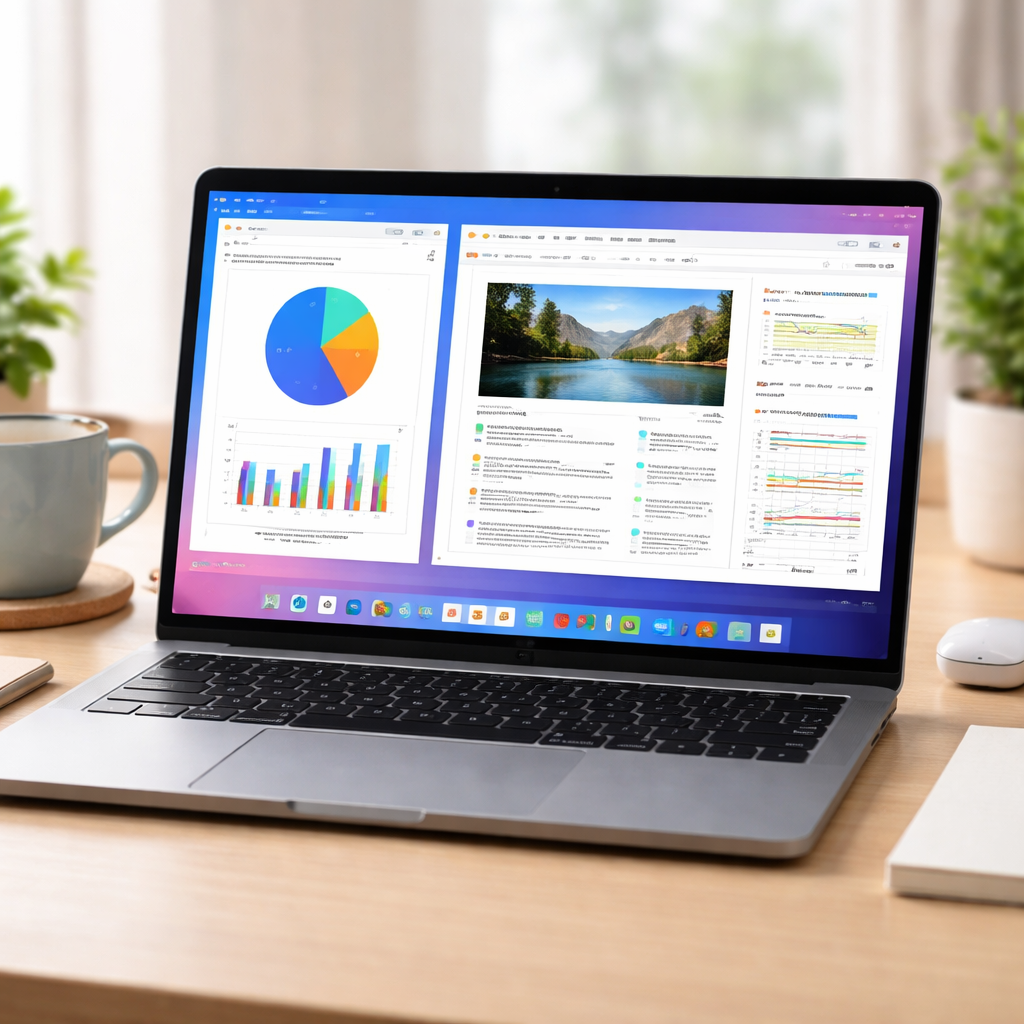
真实场景中,许多用户在Windows上使用“仿宋_GB2312”排版好公文,在iPad或Android平板上打开时,字体会被强制替换为系统默认黑体,导致行距剧变、页码错位。要根治这一顽疾,单纯依赖云空间不够。在Windows端保存文档时,务必在“选项-常规与保存”中勾选“将字体嵌入文件”(注意:这会使文件体积增加约2-5MB)。若在iOS端依然异常,需进入WPS移动端的“设置-字体管理”,手动下载对应的云字体包。对比而言,Android端的字体替换机制更为激进,若仅为审阅,建议在安卓端直接开启“阅读适应”模式,系统会重新进行流式排版,从而规避硬性错乱。
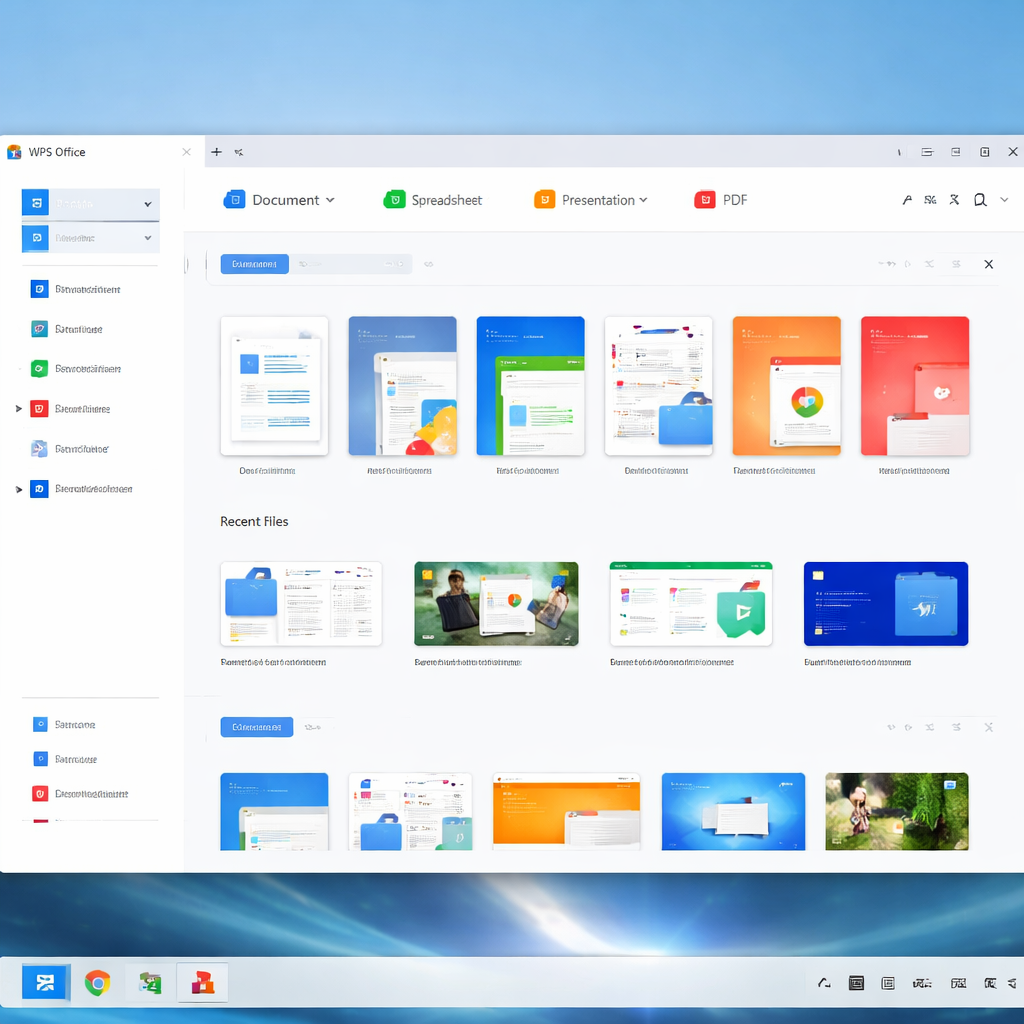
多系统切换时,肌肉记忆的冲突是效率的最大杀手。macOS与Windows在WPS中的快捷键并非简单的Ctrl与Command互换。例如,在处理复杂Excel表格时,Windows用户习惯按F4重复上一步操作,但在Mac端,该指令需通过Cmd+Y来实现。在移动端交互上,两大阵营也各有侧重。iOS版WPS针对Apple Pencil进行了深度底层优化,墨迹书写与批注的跟手延迟极低,非常适合无纸化审阅;而Android版则在系统级跨应用拖拽上表现更优,例如在分屏模式下,您可以直接将微信聊天中的文件或图片长按拖入WPS编辑区。了解这些系统级特性,能让您在不同设备上选择最匹配的操作手势。

随着2026年2月跨端剪贴板组件的全面升级,WPS的多设备“接力”体验有了质的飞跃。实测在iOS 18与Windows 11处于同一局域网下,流转纯文本内容的延迟已降至0.5秒以内。然而,在多格式导出时,系统间的色彩与渲染差异仍需警惕。macOS端导出PDF时调用的系统色彩配置文件与Windows存在细微色差,若文档包含高精度图表且用于专业印刷,强烈建议在Windows端进行最终的PDF输出。对于带复杂格式的图文混排内容,跨端剪贴板偶尔会出现样式丢失,此时利用WPS内置的“传输助手”进行源文件级的中转,依然是最稳妥的跨系统流转策略。
这通常是由于Mac系统的App Nap机制导致WPS云同步服务被挂起。建议在Mac端手动点击右上角的同步刷新按钮,或在WPS设置中检查云端上传队列是否受阻,确保状态显示为“已同步”后再在安卓端刷新列表。
这是iOS输入法层面的常见冲突。您可以在iPad系统设置中关闭“快捷键”与“预测”功能,或者在WPS表格底部工具栏切换至“极简输入模式”,将输入焦点锁定在独立编辑栏,从而避开悬浮选字框对单元格的遮挡。
不会损坏。Android和iOS版WPS虽然无法运行VBA代码,但采用了安全沙箱读取机制。移动端仅会冻结宏功能的执行,您依然可以正常查看和编辑数据。只要不另存为不支持宏的格式(如.xlsx),再次回到Windows端打开时,所有VBA代码均会完好保留。
想要体验更极致的跨端协同效率?立即前往WPS官网下载2026最新版本,或访问“多设备协同专区”获取更多针对特定机型的配置指南与高阶实战教程。
相关阅读:wps 面向多系统用户的使用技巧 202602,wps 面向多系统用户的使用技巧 202602使用技巧,wps 202611 周效率实践清单:四大系统跨端协同的痛点对决与破局策略
