wps Android 下载与安装指南 202602:多端用户一步到位安装与排障
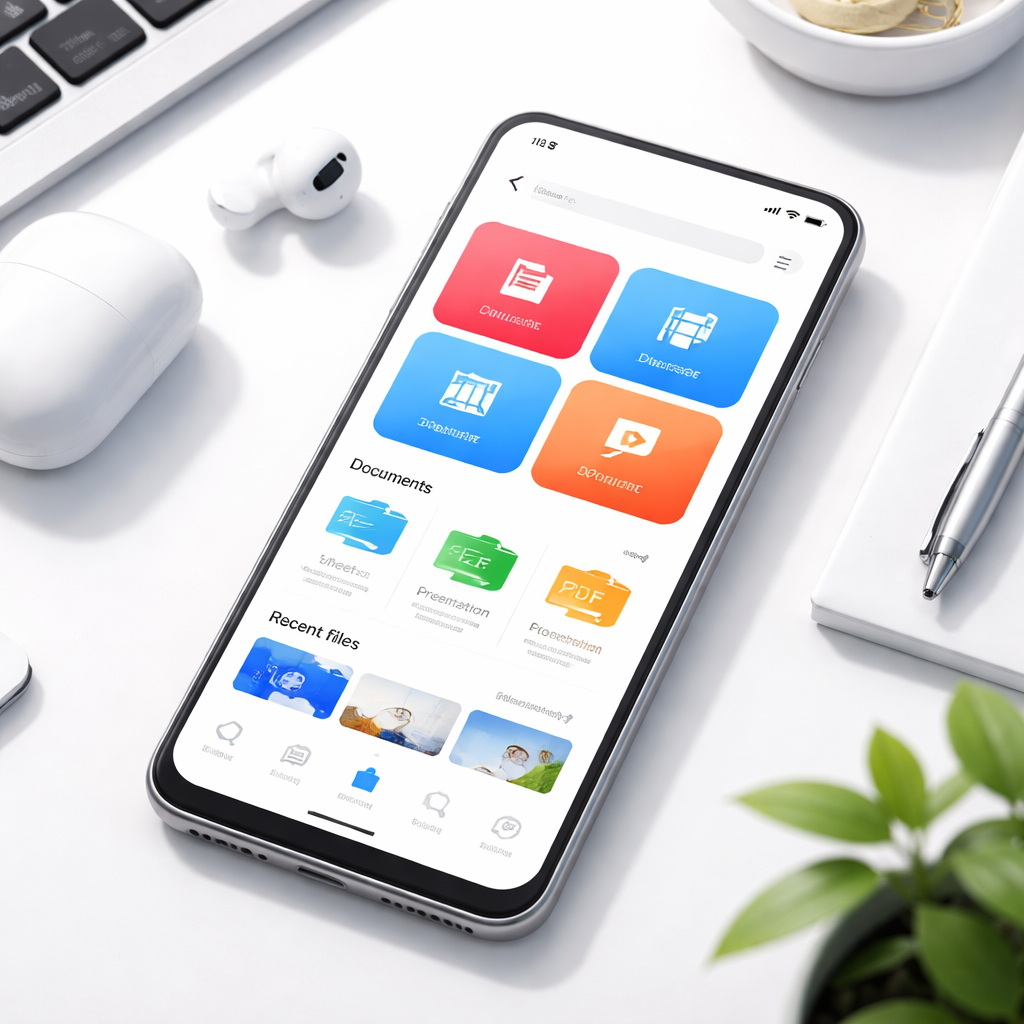
这份“wps Android 下载与安装指南 202602”面向同时使用 Windows、macOS、Android、iOS 的用户,重点解决“从哪里下更安全、装完如何跨端同步、遇到报错怎么快速恢复”。文中给出应用商店与官网渠道对比、安装参数核对、账号与权限设置、以及可直接复用的排查路径,帮助你减少试错时间,尽快进入可用状态。
如果你在手机上装了 WPS,却还要在电脑和平板之间来回传文件,这份指南会更实用:不仅告诉你怎么下载与安装,还会把跨端协作和故障处理一起打通。
下载入口怎么选:速度、完整性与安全性不是一回事
先定渠道再点下载,能省掉后续大部分问题。Android 用户优先应用商店(如 Google Play 或品牌应用市场),优势是自动校验签名与增量更新;官网入口适合需要对照版本说明、手动下载 APK 的用户。第三方聚合站看似快,但常见“二次打包”与版本滞后,后续会出现闪退或登录异常。以 2026-02 的安装策略看,建议先看发布日期与版本号是否一致,再核对开发者主体和权限列表,确认后再安装,避免把下载速度当成唯一标准。
Android 安装实操:3 个参数先核对,再执行安装
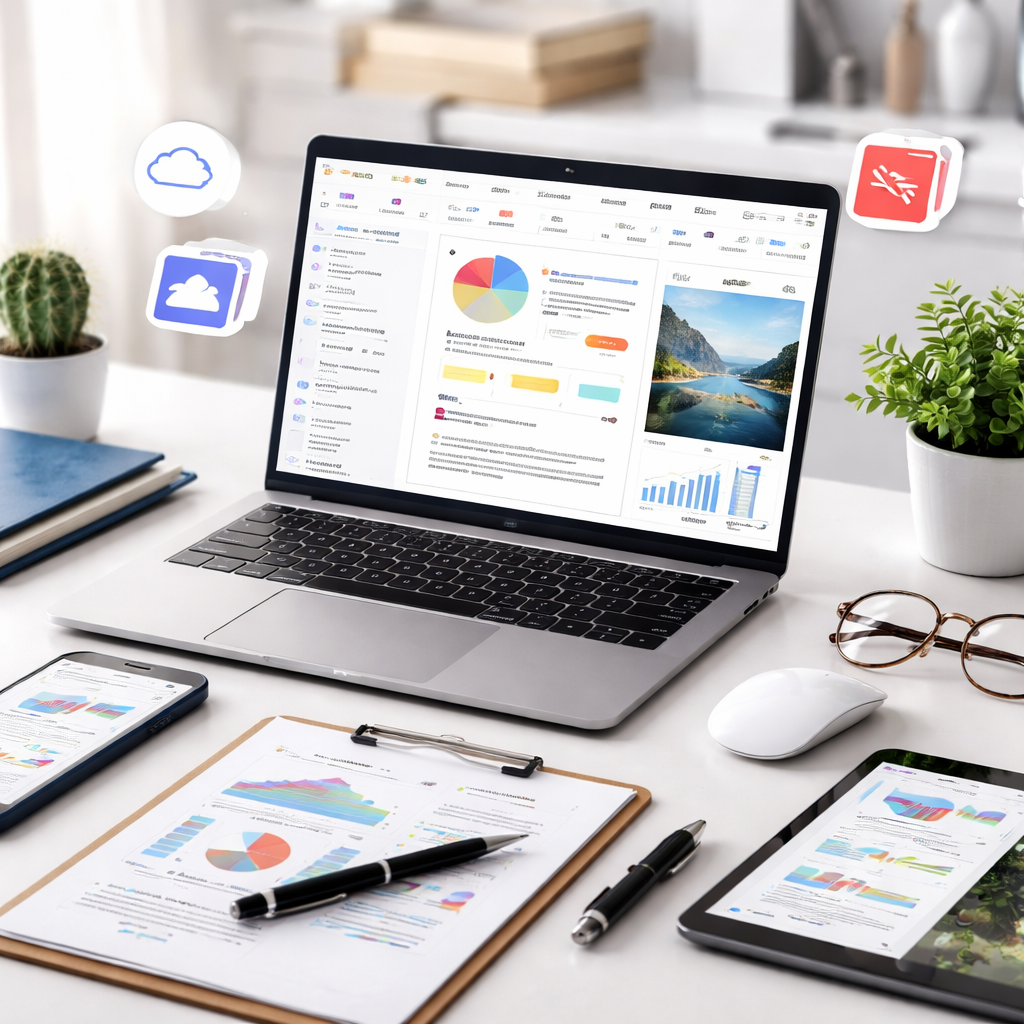
正式安装前建议检查三项:系统版本、可用存储、网络稳定性。多数机型安装前至少预留 600MB 可用空间(安装包+解压+首次缓存),系统建议 Android 8.0 及以上,以应用商店页面标注为准。若走 APK 安装,路径是“下载完成→允许安装未知来源(仅本次)→安装→立即关闭未知来源权限”。实测中,很多“安装失败”并非包损坏,而是存储空间不足或旧版残留冲突;可先清理下载目录,再在“应用管理”卸载旧版后重装。安装完成后立即登录同一账号,减少后续跨端同步偏差。
多系统协同配置:把 Android 放进 Windows/macOS/iOS 工作流
多端用户不该只关注“能打开文档”,而应关注“改完能否无缝接续”。建议在 Android 首次登录后,立刻在 Windows 与 macOS 端确认同一账号,并开启自动上传与最近文件同步;iOS 端再做一次同账号校验。典型场景一:你在地铁上用 Android 改 PPT,回到办公室在 Windows 继续演示,若未开启同步会出现旧稿覆盖新稿。典型场景二:macOS 端导出 PDF 后在 iOS 批注,Android 打开时若缓存未刷新,先手动下拉同步再编辑,可避免版本回退。

高频故障快修:从报错现象反推处理步骤
遇到问题别急着反复重装,先按现象分流。问题一:点击安装包提示“解析包时出现问题”,优先检查 APK 是否下载完整,重新下载并比对文件大小;若文件来自聊天工具转发,建议改用浏览器直链下载。问题二:安装后闪退,常见于旧版缓存冲突,可执行“清除缓存/清除数据→重启手机→重新登录”。问题三:登录成功但云文档为空,通常是账号不一致或网络策略限制,切换 Wi-Fi/移动网络并核对账号邮箱或手机号。以上流程通常可在 10 分钟内定位原因。
常见问题
我只想尽快可用,应该选商店安装还是 APK 手动安装?
追求省心与持续更新,优先商店安装;需要精确对照版本说明、特定渠道包或排查商店分发延迟,再用官网 APK。对大多数用户来说,商店路径的签名校验和自动更新更稳,后续维护成本更低。
同一个账号在 Android 和 macOS 都登录了,为什么文件版本还会打架?
常见原因是离线编辑后未完成回传,或两端同时编辑同名文件。建议在 Android 端编辑完成后等待同步标识结束,再在 macOS 打开;若已出现冲突,优先保留时间戳更新的副本,并重命名合并,避免再次覆盖。
安装时提示空间不足,但我明明删了很多照片,问题出在哪?
系统可用空间不等于“相册已删除容量”。你需要同时清理下载目录、应用缓存和回收站,并确认不是被“其他文件”占用。实操上先重启一次手机,再确保至少 600MB 以上连续可用空间,安装成功率会明显提升。
总结
现在就按本指南完成 wps Android 下载与安装指南 202602 的关键步骤:先选官方可信渠道,再做参数核对与账号同步。若你还在 Windows、macOS、iOS 间协作,建议一并完成多端设置,立即下载并开始高效协同。
相关阅读:wps Android 下载与安装指南 202602使用技巧,关于wps:多系统用户如何快速定位版本、协作与兼