关于wps:多系统用户如何快速定位版本、协作与兼容方案
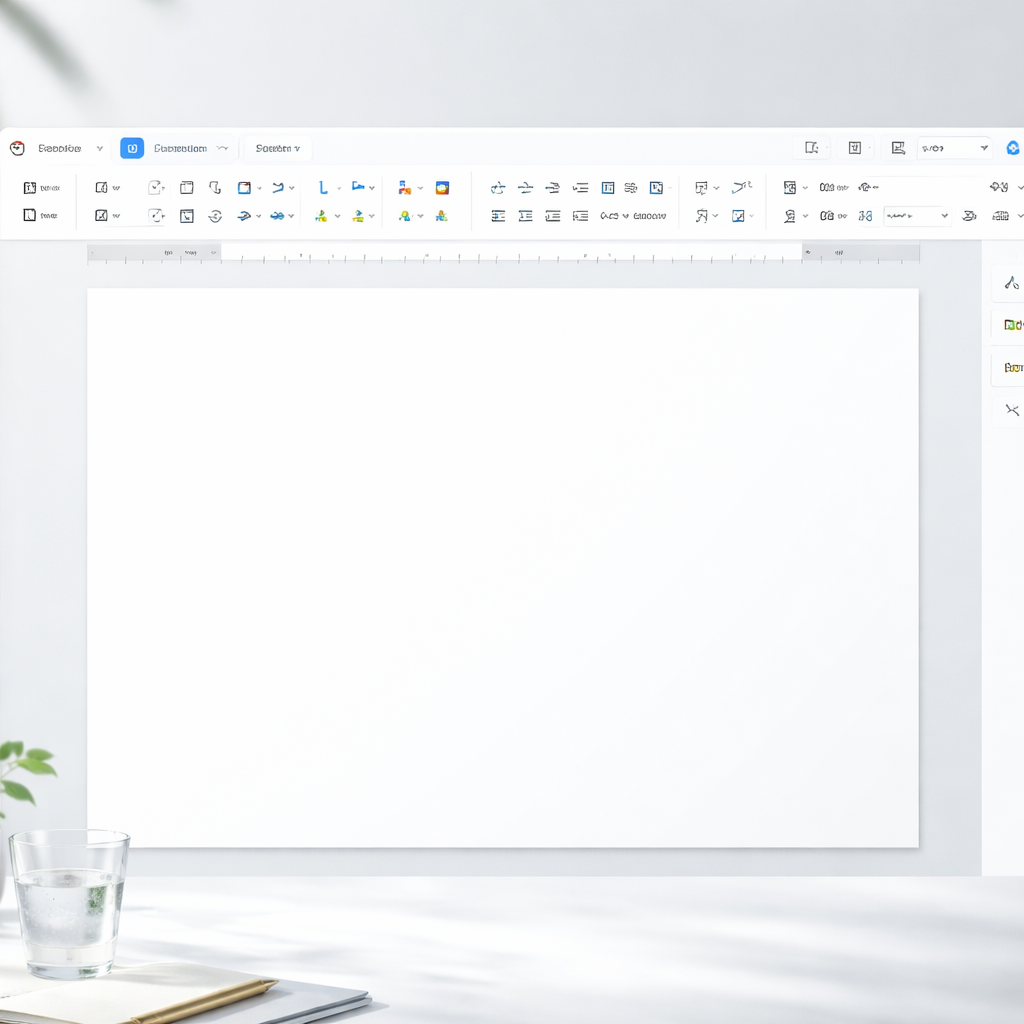
搜索“关于wps”时,很多人真正想解决的是版本确认、跨端兼容和下载入口判断,而不是泛泛介绍。本文围绕 Windows、macOS、Android、iOS 四端,给出可落地的对比路径:先用“关于”页面核验版本与构建号,再按场景拆解编辑链路、同步冲突与账号异常排查,帮助你更快找到正确入口,减少重复操作和文件返工。
如果你的目标是“快速找到正确的 WPS 入口并把文档稳定跑通”,关键不在多看功能清单,而在先确认版本与系统环境,再按跨端场景做差异化操作。
先用“关于wps”做环境核验,再决定后续动作
当你搜索“关于wps”,优先要完成的是环境核验。Windows 端可在右上角菜单进入“关于”,直接查看版本号、更新日期与授权状态;macOS 端在顶部菜单 WPS Office > 关于中确认版本。以常见的 Windows 版 12.1.0.17147 为例,确认版本后再判断插件、宏或模板兼容,效率明显高于反复卸载重装。Android、iOS 则在“我的-设置-关于”里查看构建号与隐私条款版本,出现异常时把版本号和发生时间一起反馈,定位速度会更快。

跨端协作不是“都能打开”就够:要先定义主编辑端
多系统用户最常见误区是四端都做重编辑,最后格式漂移。更稳的方式是:Windows 或 macOS 作为主编辑端,负责目录、页眉页脚、复杂表格;Android、iOS 负责批注、审阅和轻改。真实场景里,macOS 打开含“微软雅黑”的 Windows 文档时,若本机字库缺失会触发替换,行距和分页可能变化。可在桌面端先统一样式并锁定段前后间距,再导出 PDF(300dpi)作为对外定稿,移动端仅做内容校对,能显著减少返工。
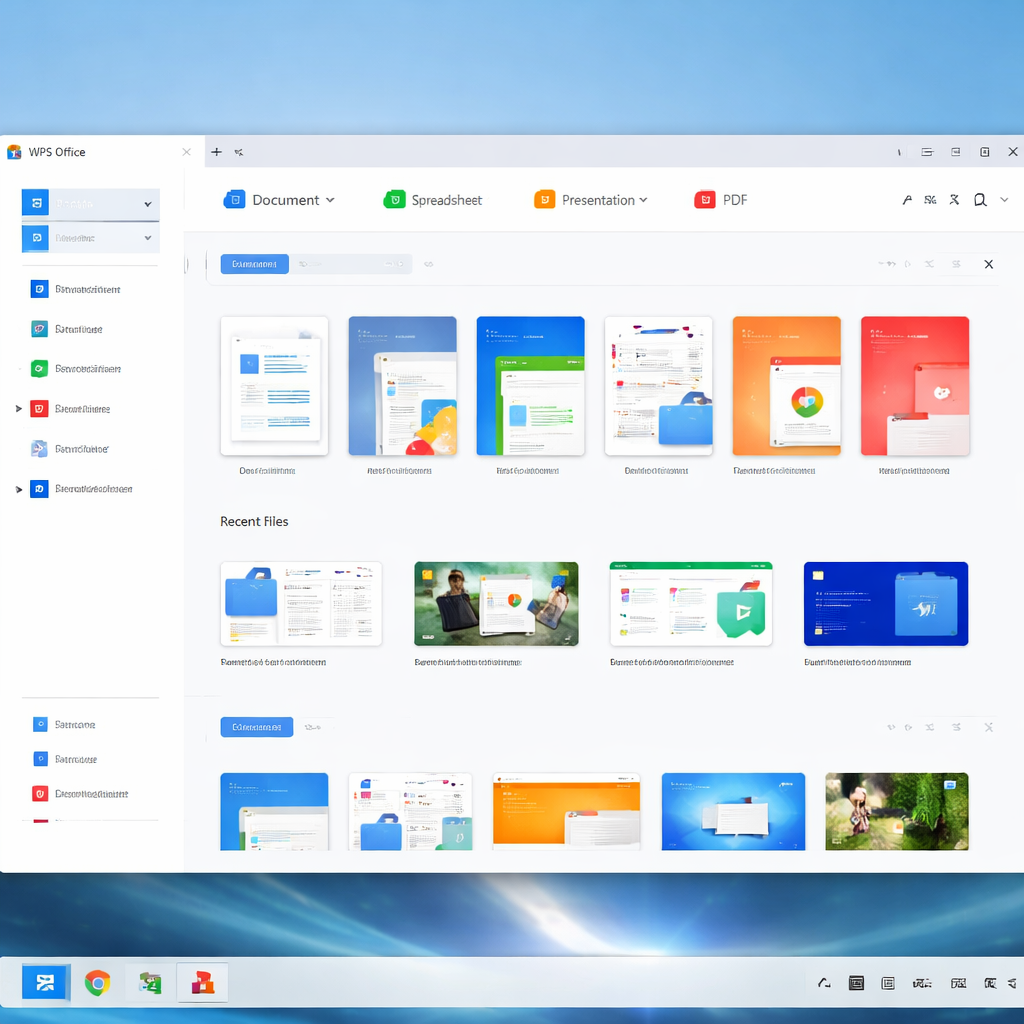
两类高频故障排查:登录异常与云文档不同步
遇到问题别先清缓存,先排“账号状态+网络权限”。场景一:Android 显示已登录但云文档为空,常见是系统省电策略限制后台联网;在系统设置里允许 WPS 后台数据后,回到应用下拉刷新,通常 1 分钟内恢复。场景二:iOS 与 Windows 同时编辑后出现“冲突副本”,先保留时间戳最新文件,再在“历史版本”对比段落差异并合并。若连续 3 次同步失败,记录具体时间点、文件名、网络类型(Wi-Fi/蜂窝)提交工单,排查路径更短。

导航型搜索下的决策重点:入口、权益与同步边界
“关于wps”的价值还在于帮你快速做选择:去哪里下载、买哪类权益、哪些数据会跨端同步。Windows 与 macOS 建议优先官网安装包,移动端以 App Store 或各大安卓应用商店为准,尽量避免第三方分发导致版本滞后。若你在四端频繁切换,优先比较云空间、PDF 能力和多设备登录策略,不要只看单一价格。团队用户可先跑 7 天小规模试用:选 2 份复杂表格和 1 份图文混排文档跨端流转,再决定长期方案,风险更可控。
常见问题
为什么我在 macOS 看到的分页和 Windows 不一致,但两边都显示最新版?
这通常不是版本过旧,而是字体与页面设置差异。先检查 macOS 是否缺少文档原字体,再核对纸张大小、页边距和段落行距规则。对外发送前建议在桌面主编辑端导出 PDF 锁定版式。
同一账号在手机可用会员功能,电脑却提示受限,应该先查什么?
先核验电脑端登录账号是否与手机一致,再看会员权益是否包含对应端能力;部分权益按端或功能区分。随后在“关于”页面确认版本并更新到最新稳定版,再重新登录验证。
只想确认自己是不是官方版本,有没有 30 秒核验法?
有。先进入应用内“关于”页面查看版本号与发布信息,再对照官网或应用商店最新版本记录;同时检查安装来源是否为官网、App Store 或主流安卓商店。来源和版本都匹配,基本可判定为官方版本。
总结
现在就进入“关于wps”先核验你的版本与系统环境,再按本文步骤完成跨端设置与排查;需要下载或了解更多,请前往 WPS 官方渠道获取最新版与完整说明。