wps多人协作编辑:跨 Windows、macOS、Android、iOS 的高效协同实战指南
当团队成员分布在 Windows、macOS、Android、iOS 多端时,协作瓶颈往往不在写作能力,而在版本管理与沟通链路。wps多人协作编辑通过统一链接、分级权限、评论追踪和历史版本回溯,把“附件往返”改为“同文档并行推进”。本文结合真实业务场景与排查步骤,给出更适合多系统用户的协作策略,帮助你在效率、可追溯性和数据安全之间取得平衡。
你可能已经在用 WPS 写文档,但真正拉开效率差距的是“跨端协作是否顺滑”。面对多系统团队,本文用对比分析方式拆解 wps多人协作编辑的关键做法,重点覆盖权限分配、版本控制、移动端补录和异常排查。
从“设备差异”到“协作一致”:先统一入口再谈效率
在多系统团队里,协作效率不取决于谁更会排版,而取决于能否在同一份文档上低摩擦汇合。以 wps多人协作编辑 为例,Windows 端更适合复杂格式与批注汇总,macOS 端在字体与触控板操作上体验更连贯,Android 与 iOS 则承担移动审批和现场改字。对比邮件反复传附件的方式,云端链接把版本入口收敛到一个地址,成员通过权限加入后即可同步查看、评论、修订,明显降低文件命名混乱、版本漂移和沟通断层。
真实场景一:方案审批链路如何从“6份附件”压缩到“1个链接”
市场部在 Windows 端输出活动方案初稿,法务在 macOS 端同步审阅条款,销售负责人用 iPhone 在客户现场补充报价备注。过去三轮审批通常会产生至少 6 份附件,且“最终版_v7_终稿”命名失控。改用 wps多人协作编辑 后,通过“可编辑/仅评论”分级权限,评论区可直接 @ 责任人并保留处理时间。与 IM 里截图加语音解释相比,意见能精准绑定到段落,尤其在合同金额、日期、交付范围等敏感字段上,减少口头转述误差,审批节点更清晰。
真实场景二:移动端改完却不同步,如何快速定位问题
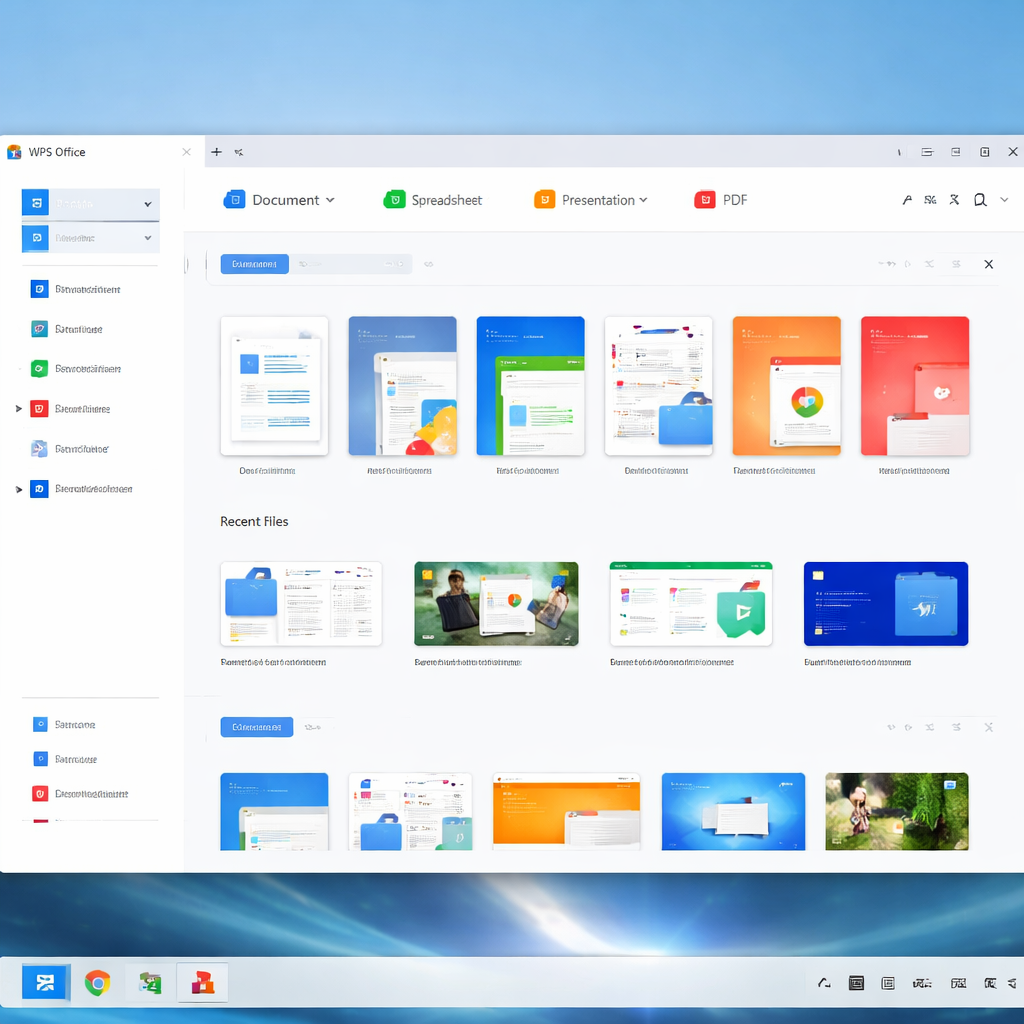
常见故障是 Android 端弱网下完成修改,团队却在桌面端看不到更新。排查可按三步走:先看文档标题旁是否显示“已同步”;再到“最近”列表确认是否误改为本地副本;最后让 iOS 或 Windows 成员进入“历史版本”核对最后提交时间。若出现“冲突副本”,通常由离线编辑与在线编辑同时提交触发。处理时建议先保留两份文档,人工合并关键段落后再统一保留主链接,避免成员继续在旧分支上修改,导致二次分叉。
参数与版本比技巧更重要:把可验证设置一次配齐
跨端协作要稳定,优先统一参数而不是只培训按钮位置。建议先做三项可验证配置:自动保存间隔设为 1 分钟(路径:设置-备份中心);外链有效期按项目节奏设为 7 天或长期;对外分享默认开启“禁止下载/复制”,再按角色逐步放开。版本层面,建议团队统一到 2024 年后更新的 WPS 客户端,减少旧版在批注样式、权限弹窗和字体回退上的显示差异。参数先行的收益是可追溯、可复盘,也更利于新成员快速接入。
常见问题
同一个文档里,为什么有人能改正文、有人只能留言?这会拖慢进度吗?
这是权限分层策略,不是限制协作。正文修改权限通常给负责产出的成员,其他角色先用“仅评论”减少误改风险。推进速度取决于规则是否清晰:建议在文档开头写明“谁可改、谁审核、谁最终确认”,并用 @ 指派截止时间,效率通常比所有人都能直接改更高。
临时出差只能用手机处理文档,怎样避免改动丢失或覆盖同事内容?
先确认网络状态与“已同步”标识,再进行关键修改;弱网环境下优先做短段落改动并及时等待同步成功。遇到系统提示“冲突副本”时不要直接删除任一版本,先比对历史版本时间戳和关键段落,再合并到主文档。这样能最大限度避免移动端覆盖桌面端的新改动。
跨 Windows 和 macOS 打开后排版不一致,优先检查什么最有效?
先检查字体是否一致,其次看段落样式是否被本地模板覆盖,再确认客户端是否为较新版本。实际操作中,统一团队常用字体和模板最见效;若必须跨平台交付,建议在定稿前由 Windows 与 macOS 各做一次最终预览,及时修正行距、分页和批注显示差异。
总结
想把跨端协作从“能用”升级到“高效可控”?立即下载并体验 WPS,开启 wps多人协作编辑实践;或前往官方文档中心了解更多云协作与权限管理方案。