wps转pdf工具怎么选:多系统办公下的效率与稳定性对比指南

在跨平台协作成为常态的今天,wps转pdf工具不只看“能不能转”,更要看版式一致性、批量效率与移动端可用性。本文围绕 Windows、macOS、Android、iOS 四端实测,给出可落地的参数建议、常见报错排查路径和团队协作策略,帮助你在合同、标书、课件等高频场景中更快完成可交付 PDF。
如果你在电脑与手机间频繁切换,选择 wps转pdf工具 的核心标准应从“能导出”升级到“导出后可直接交付”。下面用对比和实战细节说明如何少返工、少踩坑。
从“能转”到“可交付”:先看输出一致性而不是按钮位置
交易型用户最在意的是“发出去就能签、能打印、能归档”。以 WPS Office 2023(Windows 12.1.0.17147)实测为例,导出时选择“标准(在线发布和打印)”比“最小文件”更稳,尤其是含表格边框、页眉页脚和特殊符号的方案文档。macOS 端若启用系统字体替代,容易出现字重偏细;建议先在 WPS 内将标题字体统一为思源黑体或苹方,再导出。这样做可明显减少客户在 Adobe Reader 打开后版式跳行的问题,避免二次修订。

Windows 与 macOS 协同:同一份合同为何两端导出大小差一倍
真实场景一:法务在 Windows 写合同,销售在 Mac 最终导出给客户,结果 3.2MB 变成 7.8MB。排查发现 Mac 端勾选了“高质量图像”且插入了两张 PNG 印章。处理方法是将图片预压缩至 200dpi,再导出 PDF 时关闭“保留编辑能力”,文件可降到约 3.9MB 且清晰度足够。真实场景二:投标文件要求长期留存,建议在桌面端启用 PDF/A-1b(若版本支持)并锁定页面尺寸为 A4,这比默认导出更适合审计留档,也能降低跨设备打印偏移。
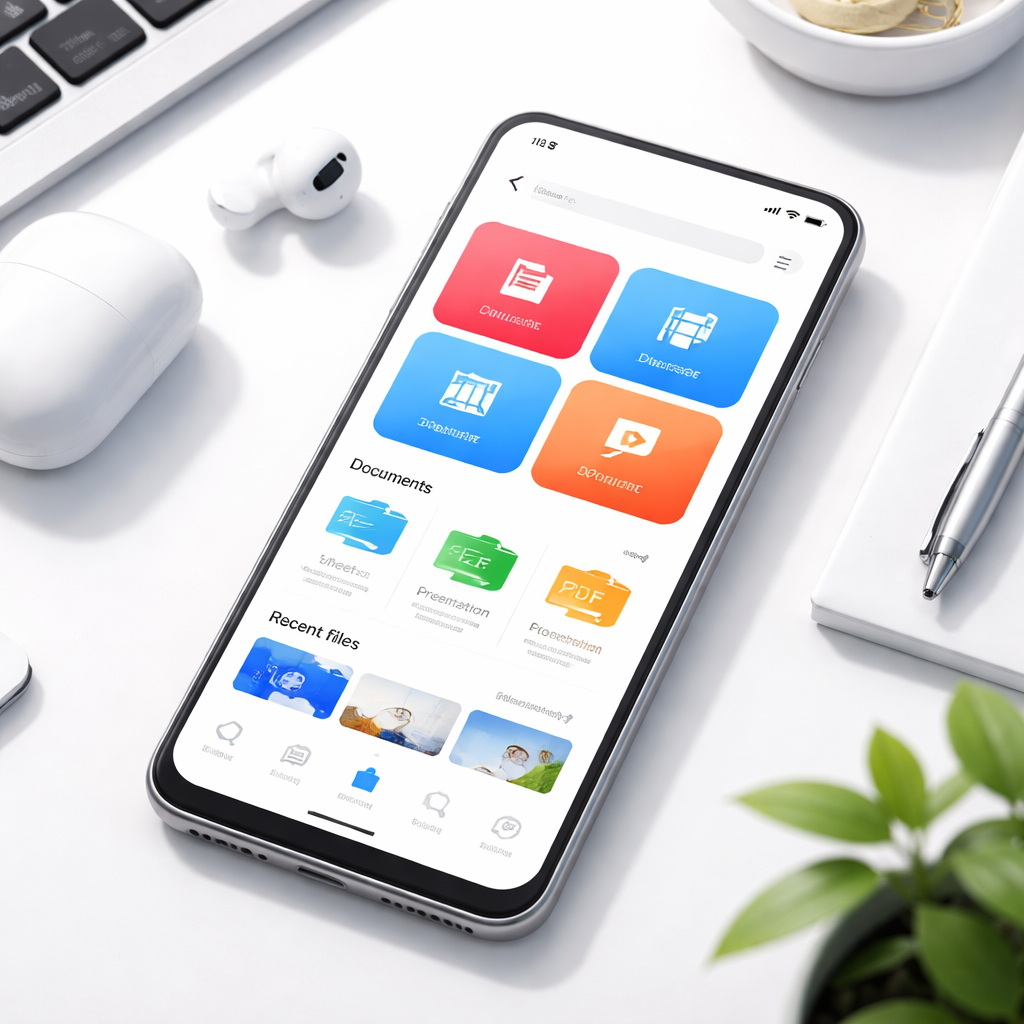
Android 与 iOS 的移动成交链路:速度优先还是可读优先
移动端常见需求是“改完立刻发”。Android 端在 4G/5G 网络下导出并分享到企业微信通常更快,但若文档含 20 页以上高清图片,建议先选“中等清晰度”并开启压缩,否则上传失败概率会明显增加。iOS 端则要注意权限:文件在 iCloud Drive 时,若未授予 WPS 完整文件访问,可能出现“导出成功但找不到文件”。排查顺序是:系统设置权限→WPS 内保存路径→再次导出并本地预览。对销售跟单来说,这个流程比反复重装更有效。
批量处理与问题闭环:让 wps转pdf工具 真正进入团队流程
当你每天要转 30 份以上日报、报价单或课件,单次成功率比花哨功能更重要。建议建立统一导出规范:页边距固定、字体白名单、图片不超过 300dpi、文件名含日期与版本号(如 2026-02-v3)。若出现“导出后空白页”或“目录点击失效”,先检查是否混入外部插件生成的对象,再用“另存为副本”后二次导出,通常可恢复。团队层面可将 Windows 作为批量主力、iOS/Android 作为即时签发补位,这样既保效率,也兼顾移动场景成交速度。
常见问题
同一份PPT在Windows转PDF正常,到了macOS就错位,应该先改哪里?
优先检查字体与页面比例。先在两端统一为可跨平台字体(如思源系列/苹方),再确认幻灯片比例一致(16:9 或 4:3 不要混用)。导出时关闭“保留编辑能力”,可减少对象重排。若仍错位,把复杂图表转为图片后再导出,稳定性通常更高。
手机端急着发客户,PDF体积太大总传不上去,有没有可执行的压缩阈值?
有。移动成交链路建议先把单文件控制在 5MB 内:图片分辨率设为 150-200dpi,优先 JPEG,避免整页透明 PNG;导出选择“中等清晰度”。若合同需打印盖章,可放宽到 8-10MB,但先在本机预览关键页,确认章和签名边缘不糊再发送。
为什么有时显示“转换完成”,客户打开却提示文件损坏?
多见于中断写入或云端同步未完成。处理时不要直接重转原文件,先复制出本地副本再导出;导出后立即用两个阅读器交叉验证(WPS PDF 与系统预览)。若是批量任务,避开系统自动休眠时段,并在文件名中加版本后缀,便于回溯问题批次。
总结
想立即提升跨平台文档交付效率?现在下载最新版 WPS,体验一键转 PDF、批量导出与移动端快速分享;或了解更多 wps转pdf工具 实战方案,按你的行业场景获取参数模板。