wps简历模板下载:跨平台用户如何快速拿到高质量模板并避开常见坑
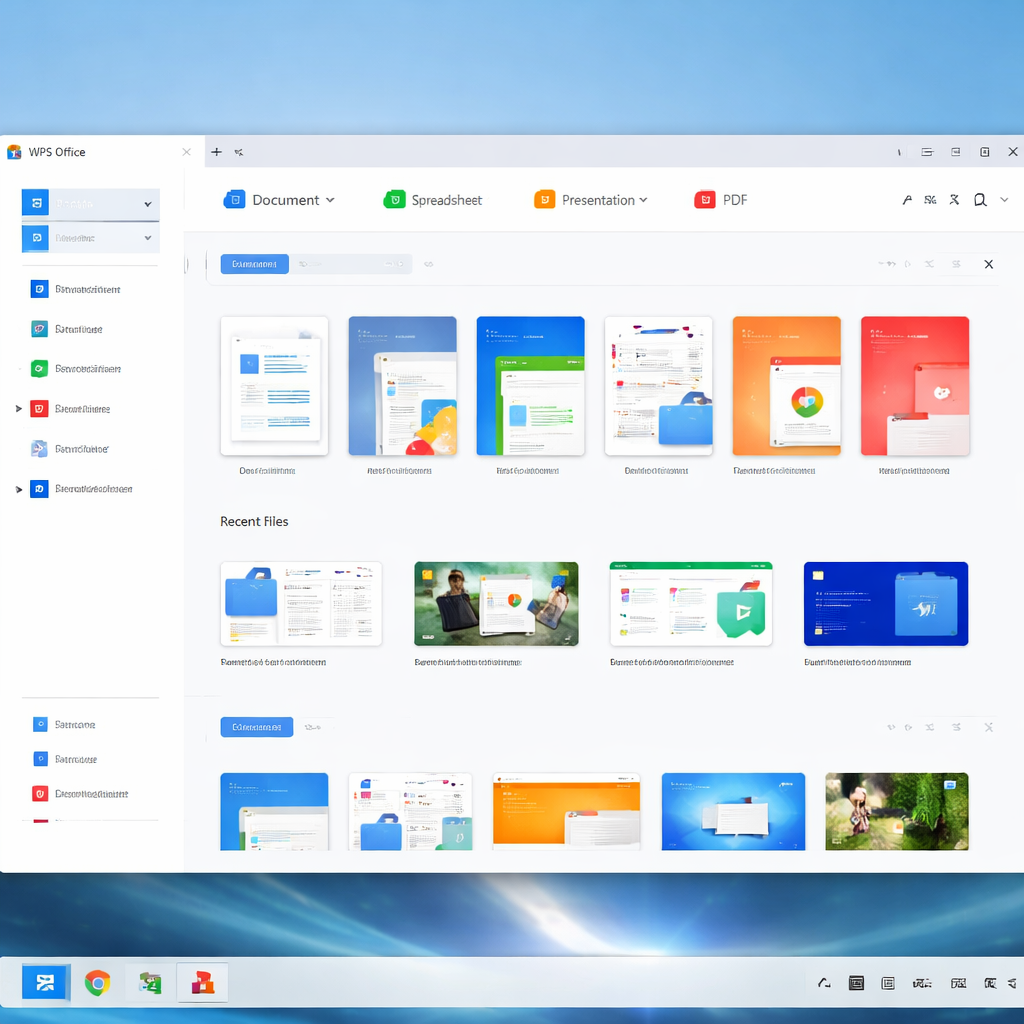
求职季来临,一份排版专业的简历往往决定了HR是否愿意多看你三秒。本文从Windows、macOS、Android、iOS四端出发,对比不同系统下wps简历模板下载的实际体验差异,拆解模板格式兼容、字体缺失、PDF导出错位等真实问题的排查思路,帮助多系统用户用最短路径获取并正确使用WPS简历模板,让每一次投递都不因格式翻车。
不同设备上打开同一份简历模板,排版可能天差地别。与其反复试错,不如先搞清楚各平台下wps简历模板下载的路径、格式差异和避坑要点,再动手操作。
四端下载路径对比:同一个模板,入口并不相同
在Windows端(以WPS Office 12.1.0版本为例),打开WPS后点击「新建」→「简历」分类即可浏览模板,支持按行业和岗位筛选,下载后默认保存为.docx格式。macOS端操作路径基本一致,但模板库加载速度受网络环境影响更明显,建议切换至稳定Wi-Fi后再浏览。Android和iOS端则需要在WPS移动版首页顶部搜索栏直接输入「简历」,模板会以卡片流形式展示,点击后可预览再决定是否下载。值得注意的是,移动端部分模板标注为「稻壳会员专属」,而同一模板在PC端可能提供免费下载,建议优先在桌面端确认权限再同步至手机编辑。

模板选择策略:免费与付费之间的性价比判断
WPS稻壳模板库中简历类模板超过5000套,其中免费模板约占35%-40%。免费模板是否够用?取决于你的目标岗位。对于技术岗、行政岗等注重信息密度的职位,免费模板中的经典单栏布局完全胜任,排版简洁且跨平台兼容性最好。但如果你投递的是设计、市场、品牌类岗位,付费模板在配色方案、图标元素、信息图表等视觉层面确实有明显优势。稻壳会员月费为15元(2025年价格),支持全库模板不限次下载,如果你在集中求职期需要针对不同岗位准备多版简历,开一个月会员的投入产出比远高于逐个购买单模板。iOS端通过App Store订阅的价格可能略高,建议通过官网订阅后登录同一账号同步权益。
真实场景一:macOS导出PDF后表格线消失怎么办
一位用户在macOS上下载了一份含表格布局的wps简历模板,编辑完成后导出PDF发现部分表格边框线消失,打印出来几乎无法辨认分栏结构。排查发现问题出在模板使用了0.25磅极细边框,macOS的PDF渲染引擎在处理低于0.5磅的线条时存在丢失风险。解决方法:选中表格→右键「表格属性」→「边框和底纹」,将边框宽度调整为0.75磅或以上,再重新导出即可。另一个替代方案是直接使用WPS内置的「输出为PDF」功能而非系统打印驱动,内置引擎对自家格式的兼容性更好。这类细节在Windows端几乎不会遇到,属于macOS用户需要特别留意的跨平台差异。

真实场景二:Android端下载模板后字体显示为方框
另一个高频问题出现在Android设备上:下载的简历模板打开后,部分中文字体显示为方框或被替换成系统默认宋体,整体排版观感大打折扣。根本原因是移动端系统未内置模板所用的商业字体(如「思源黑体CN Bold」或「方正兰亭系列」),WPS移动版虽然支持云字体加载,但需要在「设置」→「字体管理」中手动开启「自动下载云字体」开关,且设备需保持联网状态。实测在Android 13系统上,开启该选项后首次加载字体约需15-30秒,之后会缓存至本地。如果你的简历需要频繁在手机上编辑,建议选择模板时优先筛选使用系统通用字体(如思源黑体、Noto Sans CJK)的版本,从源头规避字体兼容问题。
下载后的关键检查清单:投递前别跳过这几步
模板下载并填写完内容后,很多人直接导出投递,结果在HR端打开时出现错位或乱码。建议在发送前完成三项检查:第一,切换到「打印预览」模式确认分页是否合理,避免关键经历被截断到第二页开头孤零零一行;第二,将文件另存为PDF格式并在另一台设备上打开验证,尤其是跨系统场景(比如你在macOS编辑,HR大概率在Windows上查看);第三,检查文件体积,嵌入高清证件照后文件可能超过10MB,部分招聘平台附件上限为5MB,此时可在WPS中选择「压缩图片」将分辨率调整为150dpi,在保证清晰度的同时将体积控制在2MB以内。这三步花不了五分钟,但能帮你避免大多数格式翻车事故。
常见问题
在iOS端下载的wps简历模板能否直接用微信发送给HR而不丢失格式?
可以,但建议先在WPS内将文件导出为PDF再通过微信发送。如果直接发送.docx文件,HR端若使用非WPS软件打开(如Microsoft Word或macOS预览),可能出现字体替换或间距偏移。PDF格式能锁定排版,确保对方看到的效果与你编辑时一致。导出时注意勾选「嵌入字体」选项以进一步保障兼容性。
wps简历模板下载后发现是.wps格式而非.docx,会影响投递吗?
.wps是WPS早期版本的专有格式,目前多数招聘平台和企业HR系统对该格式的支持有限。建议打开文件后立即「另存为」.docx或.pdf格式。操作路径:菜单→文件→另存为→选择「Word文档(.docx)」。如果模板中包含WPS特有的在线素材或动态元素,转换时可能丢失部分效果,转换后务必重新检查一遍排版。
多台设备之间如何同步已下载的简历模板和编辑进度?
登录同一WPS账号后,将文件保存至「WPS云文档」即可实现多端同步。Windows、macOS、Android、iOS四端均支持云文档自动同步,编辑记录实时更新。需要注意的是,免费用户云空间为1GB,如果你存储了大量模板和附件,空间可能不够用,可定期清理不需要的历史版本。另外,离线编辑的内容会在下次联网时自动上传,但如果两台设备同时离线编辑同一文件,可能产生冲突副本,建议避免这种操作。
总结
现在就打开WPS,搜索适合你目标岗位的简历模板,按照本文的跨平台避坑指南完成编辑和导出,让你的下一次投递在格式上零失误。前往WPS稻壳模板库浏览更多免费简历模板 →