2024最新版wps下载指南:跨平台全系统版本差异对比与安装避坑手册
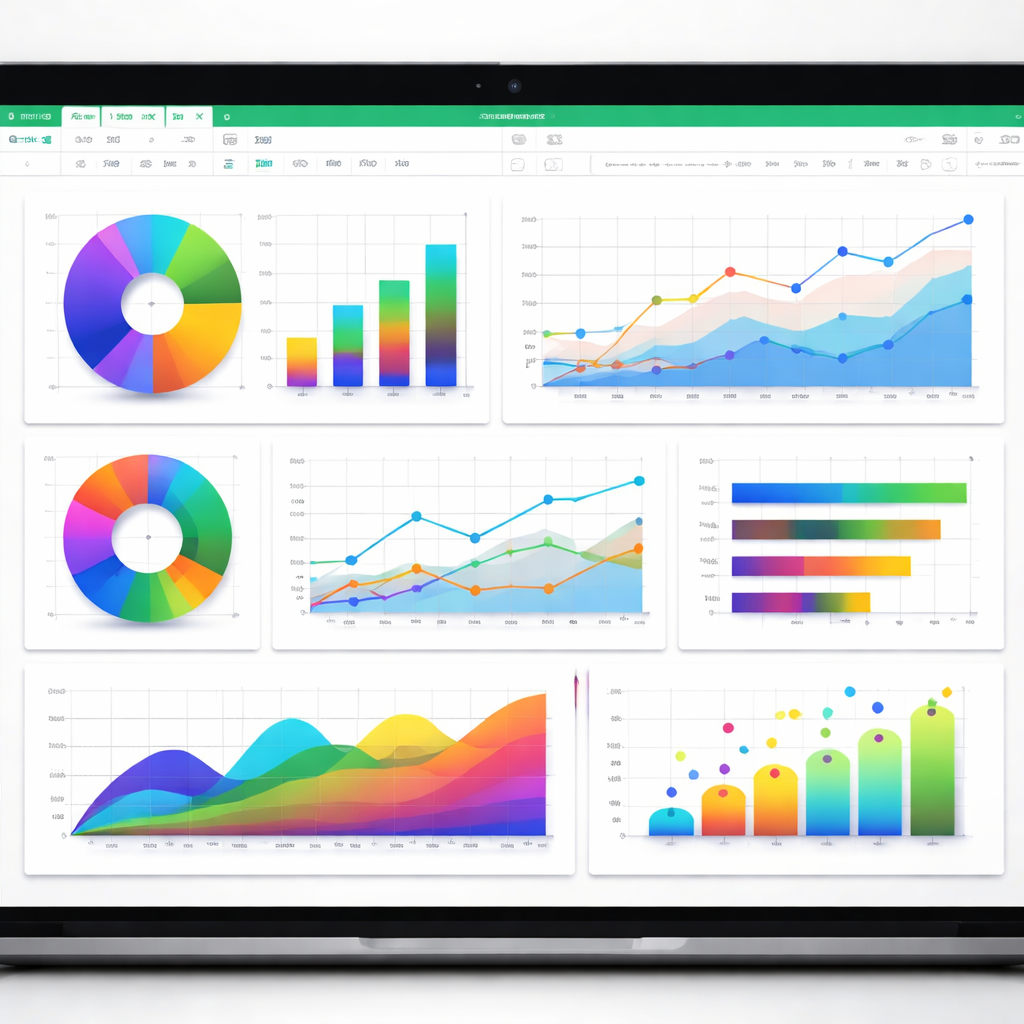
本文深度解析wps下载在Windows、macOS、Android及iOS四大平台的核心差异。针对多系统用户,提供64位架构选择、M系列芯片原生适配及移动端同步逻辑的专业建议。同时,针对安装过程中常见的DLL缺失、MD5校验失败等硬核问题给出了具体排查方案,助您避开非官方渠道的捆绑陷阱,实现办公效率的跨代际提升。
在跨平台办公成为常态的今天,wps下载不再是简单的点击安装,而是涉及系统架构匹配、云端同步策略及特定功能组件部署的系统工程。无论您是追求极致性能的Mac用户,还是依赖复杂宏处理的Windows财务人员,选对版本是高效办公的第一步。
版本分水岭:个人版、企业版与定制版的按需部署
许多用户在wps下载时会纠结于版本选择。个人版侧重于AI助手的集成与海量模板库,适合学生与自由职业者;而企业版(WPS 365)则强化了私有化部署与团队协作权限管理。对于追求极致简洁的用户,可以尝试寻找“教育版”或特定的“政企定制版”,这些版本通常去除了冗余的推广信息,且在VBA宏插件的支持上比普通免费版更加稳定。截至目前,WPS已实现全组件AI接入,但在低配置机器上,建议在设置中手动关闭“智能美化”插件以节省CPU占用,从而在低功耗环境下维持流畅的打字体验。

桌面端博弈:Windows 64位与macOS原生架构的性能抉择
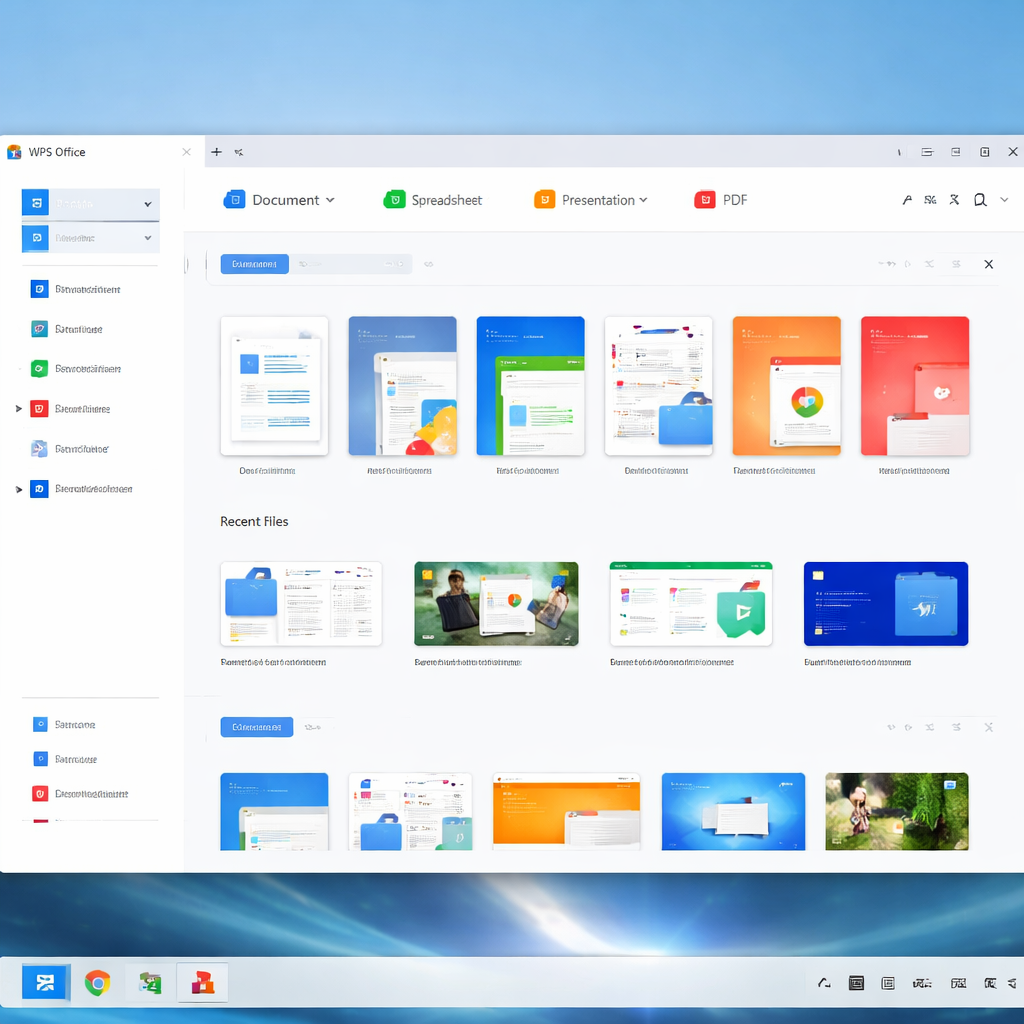
针对Windows用户,wps下载时需注意区分32位与64位版本。以2024年发布的v12.1.0系列为例,64位版本在处理超过500MB的超大型Excel表格时,内存调用效率比32位提升约40%,能有效减少因内存溢出导致的软件假死。而macOS用户则应重点关注其对Apple Silicon(M1/M2/M3芯片)的原生适配。相比通过Rosetta 2转译运行的老旧版本,原生ARM架构版本在冷启动速度上缩短了近3秒,且在多窗口并排编辑时能显著降低MacBook的能耗压力。建议用户根据硬件底层架构精准选择,避免因版本错配导致的响应延迟。
移动办公闭环:Android与iOS端的高效同步与功能差异
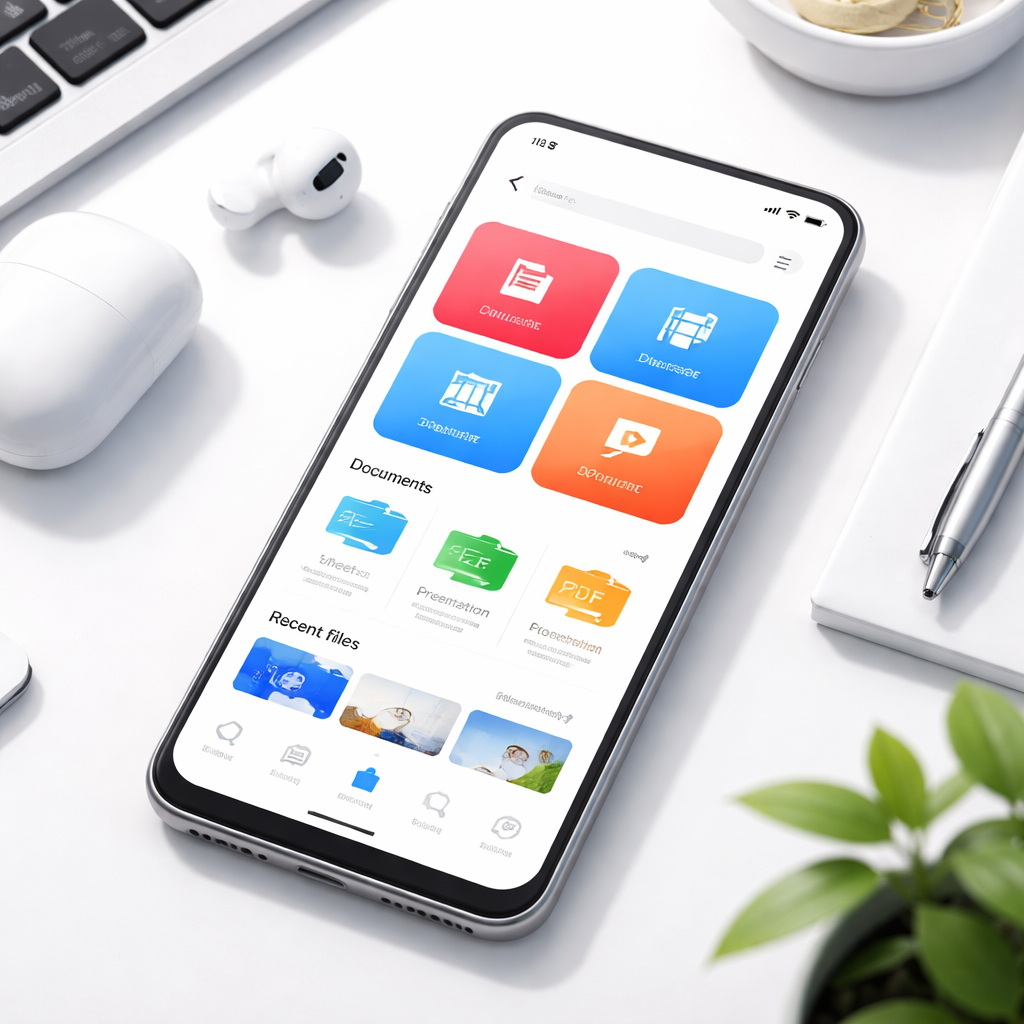
移动端的wps下载不仅是查看工具,更是多端协同的核心。iOS版深度集成了系统级Files App,支持直接编辑iCloud驱动器中的文档;而Android版则在PDF本地化处理上更具优势,支持扫描件高精度转Word。一个典型的真实场景是:在PC端完成初稿后,通过金山文档云同步,用户可以在通勤路上利用iPad端的“演讲者模式”进行最后预演。若遇到同步失败,通常是因为移动端未开启“后台刷新”权限或云空间已达上限。建议定期清理wps下载目录下的临时缓存文件,以保持多端链路的吞吐性能。
安装避坑实录:解决“环境异常”与“组件缺失”报错
在进行wps下载安装过程中,部分Windows用户可能会遇到“无法启动此程序,因为计算机中丢失VCRUNTIME140.dll”的报错提示。这通常并非安装包损坏,而是系统缺少必要的Visual C++ Redistributable运行库。此时无需反复重新下载,只需在官网下载页面的“工具中心”获取修复工具即可一键补全。另一个常见问题是macOS端的“恶意软件检查”拦截,用户需在“系统设置-隐私与安全性”中手动点击“仍要打开”。掌握这些底层逻辑,能让办公环境的搭建从半小时缩短至5分钟,确保生产力不被琐碎的技术故障打断。
常见问题
手机端wps下载后提示“安装包解析错误”如何处理?
首先检查文件MD5校验值,确保下载过程中未因网络波动导致丢包。若确定文件完整,请进入手机“设置-安全”开启“允许安装未知来源应用”权限。若仍失败,尝试更换系统自带浏览器重新下载,避开第三方社交软件内置浏览器的拦截机制。
为什么Mac版wps下载后无法运行VBA宏脚本?
宏功能在标准macOS个人版中受限。若业务必须使用VBA,需确保下载的是支持VBA组件的特定企业授权版。对于普通用户,建议转而学习使用WPS JS API(JavaScript),这是目前跨平台兼容性更好、且无需额外安装插件的自动化方案。
官网下载的新版本无法覆盖安装旧版本怎么办?
这种情况通常是由于旧版进程残留或注册表锁定。请先通过控制面板卸载旧版,随后手动删除路径 `C:\Users\用户名\AppData\Roaming\kingsoft` 下的残留配置文件。重启计算机后再次运行新版安装程序,即可解决组件冲突导致的覆盖失败问题。
总结
立即获取最新版WPS Office,开启全平台高效办公新体验。
相关阅读:wps下载使用技巧