关于wps:多系统用户快速定位与协作效率指南

当你搜索“关于wps”,核心诉求通常不是再看一遍功能清单,而是快速判断它在 Windows、macOS、Android、iOS 之间是否好用、是否稳定、是否值得长期用。本文从入口定位、跨端兼容、真实故障排查到权限与同步策略做对比说明,帮助你在不同设备上少走弯路,直接找到可执行的方法与下载路径。
如果你的目标是“在哪下、怎么配、跨端是否稳”,这份关于wps的内容会比泛泛介绍更直接:给你可对照、可复现、可落地的使用路径。
先解决“去哪儿用”:四端入口与账号体系的落地差异
对多系统用户来说,关于wps最先要确认的是入口是否统一。Windows 与 macOS 以官网安装包和应用商店为主,Android 与 iOS 以各自商店版本迭代更快。实际使用中,同一WPS账号登录后可同步最近文件与云文档,但“本地默认保存路径”仍按系统分离:Windows常在文档目录,macOS在沙盒授权目录,移动端依赖App内部空间。以 WPS Office 2023(12.1.x)为例,桌面端支持通过“账号中心-设备管理”查看登录设备,适合先做设备清点再迁移资料。

真实场景一:Windows 做好的简历到 macOS 打开错位,怎么快修
这是高频问题:Windows端用宋体、微软雅黑排好的简历,macOS打开后段落换行提前、表格行高变化。排查顺序建议固定:先在Windows端将关键字体替换为跨平台可用字体,再检查段落参数是否含“固定值行距”(如20磅),最后导出PDF用于终稿投递。若必须保留原样编辑,可在macOS补装对应字体后重启WPS再打开。这个流程比反复手动拖动版式更快,且能避免HR端因字体缺失看到不同排版。
真实场景二:手机改完会议纪要,电脑端没更新的同步排障
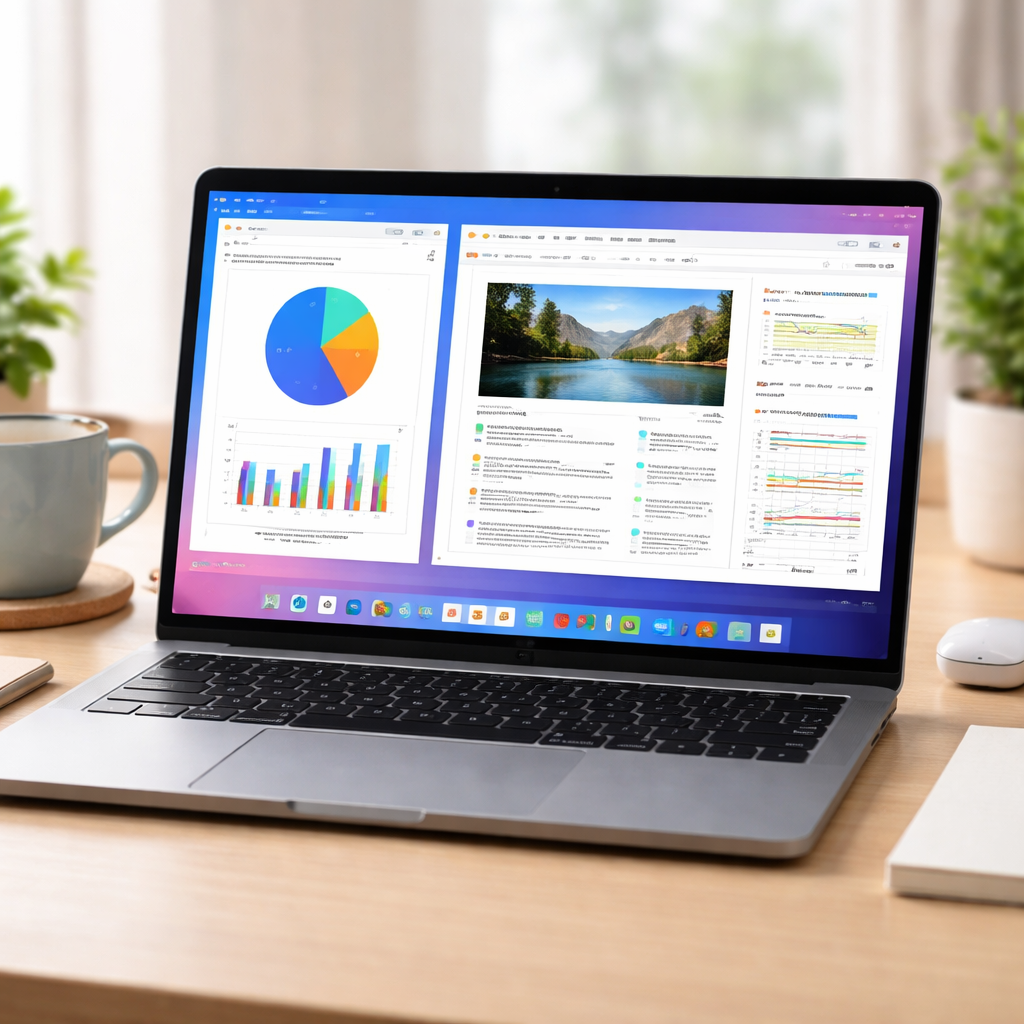
Android或iOS上改完会议纪要,回到Windows发现旧版本,通常不是“文件丢了”,而是同步链路中断。先确认你编辑的是“云文档”还是“本地文件副本”;再检查移动端是否在弱网下停留在“待上传”;最后在桌面端手动刷新最近文件并按修改时间排序。若出现同名冲突,WPS常会生成“文件名(冲突副本)”并保留两份,建议以时间戳比对合并。实测在地铁弱网场景,先离线编辑、到稳定Wi-Fi再统一上传,冲突率明显更低。
导航型用户最关心的对比结论:稳定性、权限与效率怎么选
如果你的检索词是“关于wps”,本质是要快速决策。Windows端在批量文档处理与插件生态上更完整;macOS端在轻量办公和系统协同上更顺滑;Android/iOS更适合碎片化批注与即时分享。权限上,移动端首次导入外部文件常需手动授予“文件与媒体”或“文件访问”权限,不开权限会误判为打不开文档。效率参数建议统一:自动保存间隔设为5分钟、重要文档启用历史版本,这两项设置能在跨端协作时显著降低误覆盖风险。
常见问题
我只想快速找到官方入口,如何避免下到渠道混杂版本?
优先使用WPS官网与各系统官方商店双渠道交叉验证:比对开发者名称、版本号、更新时间是否一致,再下载。企业设备建议由管理员统一分发安装包,减少个人渠道差异导致的版本不一致。
同一账号在iPhone和Windows都登录了,为什么会员状态偶尔不同步?
先退出并重新登录账号,再检查是否使用了不同登录方式(手机号、微信、邮箱)导致账号分身。若支付后10分钟仍未同步,可在“账号中心-订单记录”核对订单号并提交工单,通常可快速补发权益。
跨平台协作时,团队该优先传源文件还是直接传PDF?
需要继续编辑就传源文件,并约定统一字体与页边距模板;只需审阅或投递就优先PDF。实践上可采用“双轨交付”:群内传PDF确保展示一致,云端保留源文件用于后续修订。
总结
想进一步了解关于wps的最新版本与跨端能力,建议直接访问官方页面查看更新日志,并按你的系统下载对应客户端;先登录同一账号再开启同步,可最快进入稳定协作状态。