wps 面向多系统用户的使用技巧 202602:Windows、macOS、Android、iOS 协同效率指南
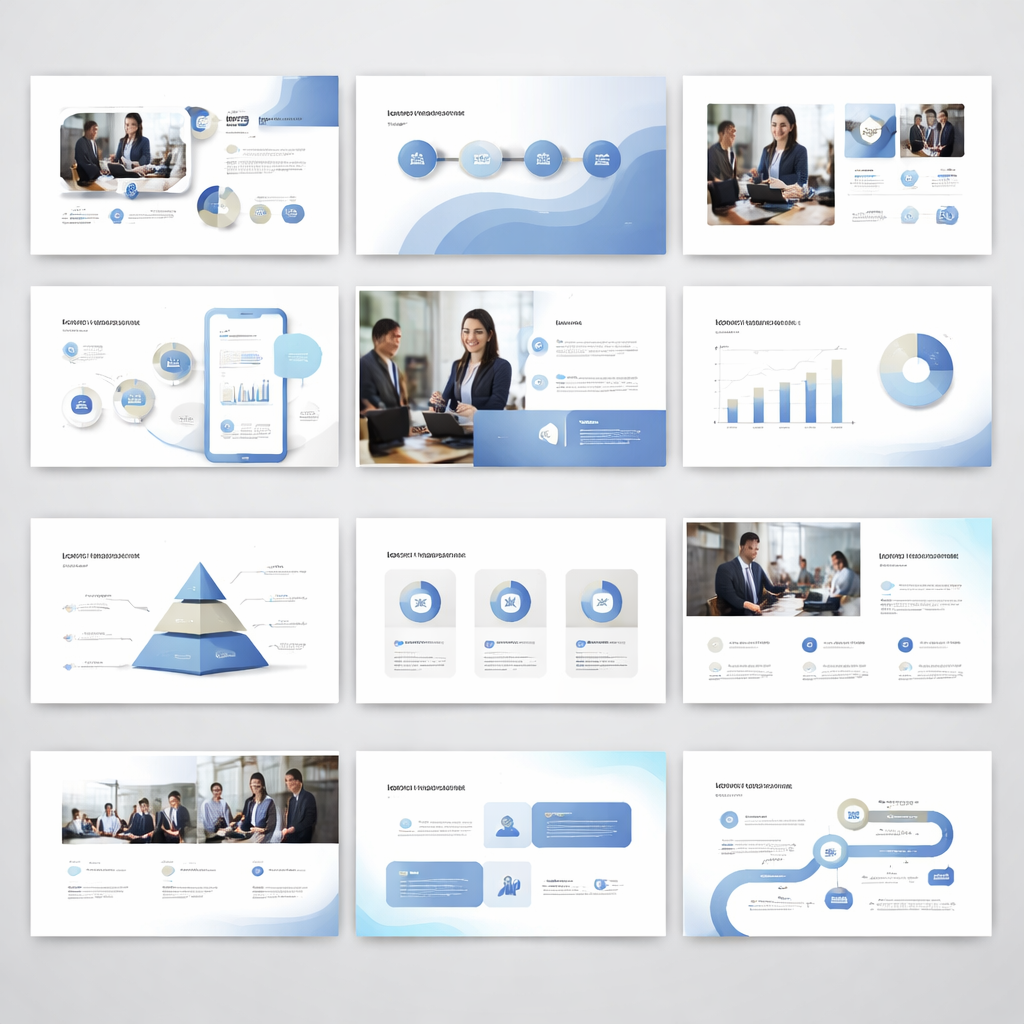
这篇素材聚焦 wps 面向多系统用户的使用技巧 202602,针对 Windows、macOS、Android、iOS 的差异操作给出对比方案。内容覆盖云文档同步、字体兼容、批注协作与离线恢复,附带真实排查步骤与参数建议,帮助你在通勤、会议、跨设备审稿等场景中减少格式错乱和版本冲突。
同一份文档在四种系统之间流转,真正拉开效率差距的不是“会不会用”,而是是否提前统一参数、理解端间差异,并建立可追溯的协作规则。
先统一底层参数,再谈跨端流畅
跨系统协同要先做“参数对齐”。在 Windows 与 macOS 端把默认保存格式统一为 docx、xlsx、pptx,自动保存间隔统一为 2 分钟,文档语言统一为简体中文;移动端开启“仅 Wi-Fi 自动上传”,减少蜂窝网络抖动造成的半同步文件。以 2026 年 02 月项目归档为例,文件名固定为“日期_项目_版本号”,并在四端使用同一时区显示。这样做的价值是:搜索命中更快、重名覆盖更少、历史版本回溯路径更清晰。
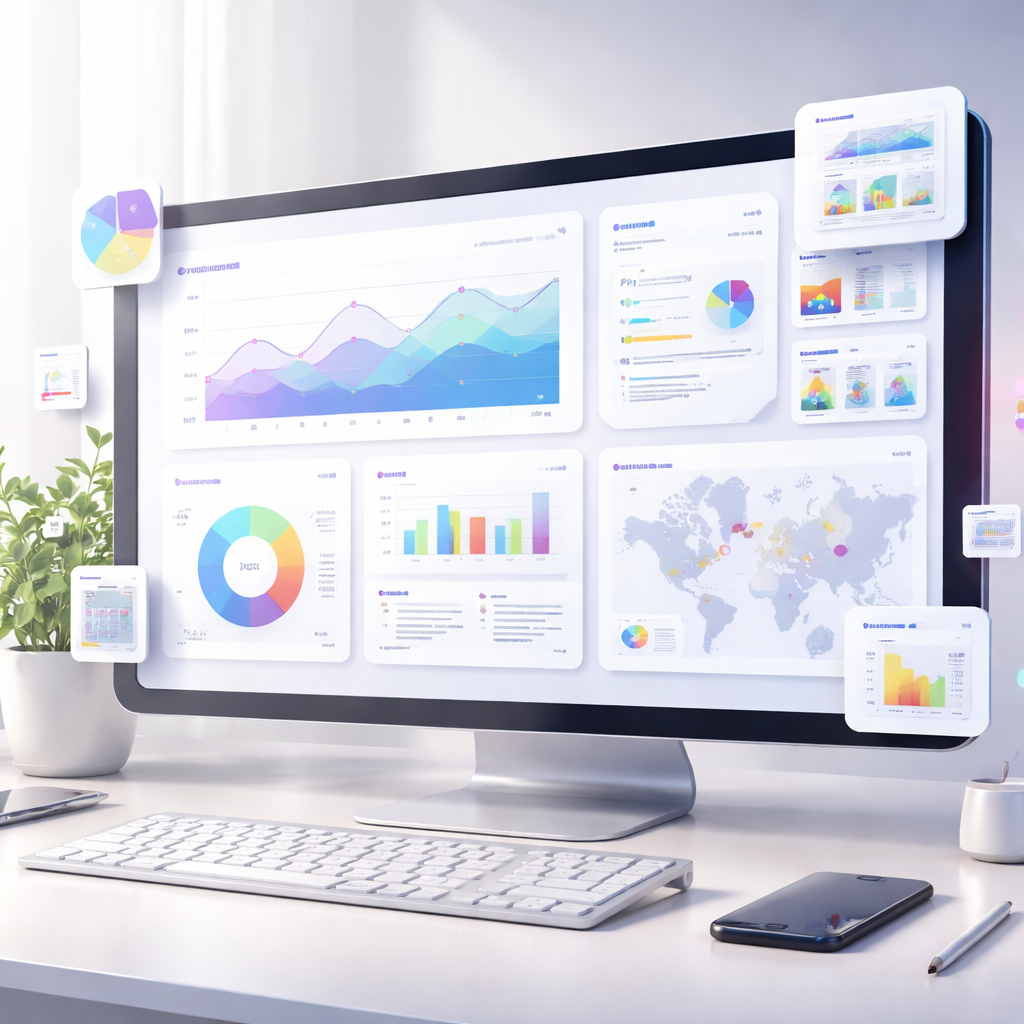
场景一:Windows 排版正常,macOS 投屏却跑版
高发问题是:Windows 上用“等线+Calibri”排好的周报,切到 macOS 演示时表格换行、页脚上移。先不要手动拖页面,第一步是补齐字体,或直接改为两端共有的“思源黑体/Noto Sans CJK”;第二步在 WPS 页面设置中锁定 A4、页边距 2.54cm、行距固定值;第三步导出 PDF 做会前校验。若 PDF 显示正常而源文件仍错位,通常说明是字体映射差异,不是文档损坏。这个排查顺序能显著降低重复返工。
场景二:Android 离线改稿,iOS 接力审阅防覆盖
通勤场景更考验细节:你在 Android 平板地铁离线改合同,回到公司后用 iPhone 继续批注,常见风险是生成“副本(1)”并覆盖关键条款。稳妥做法是离线编辑前先点“下载到本地”,联网后不要直接覆盖上传,先查看云端“历史版本”的时间戳与修改人,再执行合并。若同段落出现两份改动,优先保留时间更晚且批注归属清晰的版本,另一份以批注回填,避免直接粘贴造成修订记录断链。
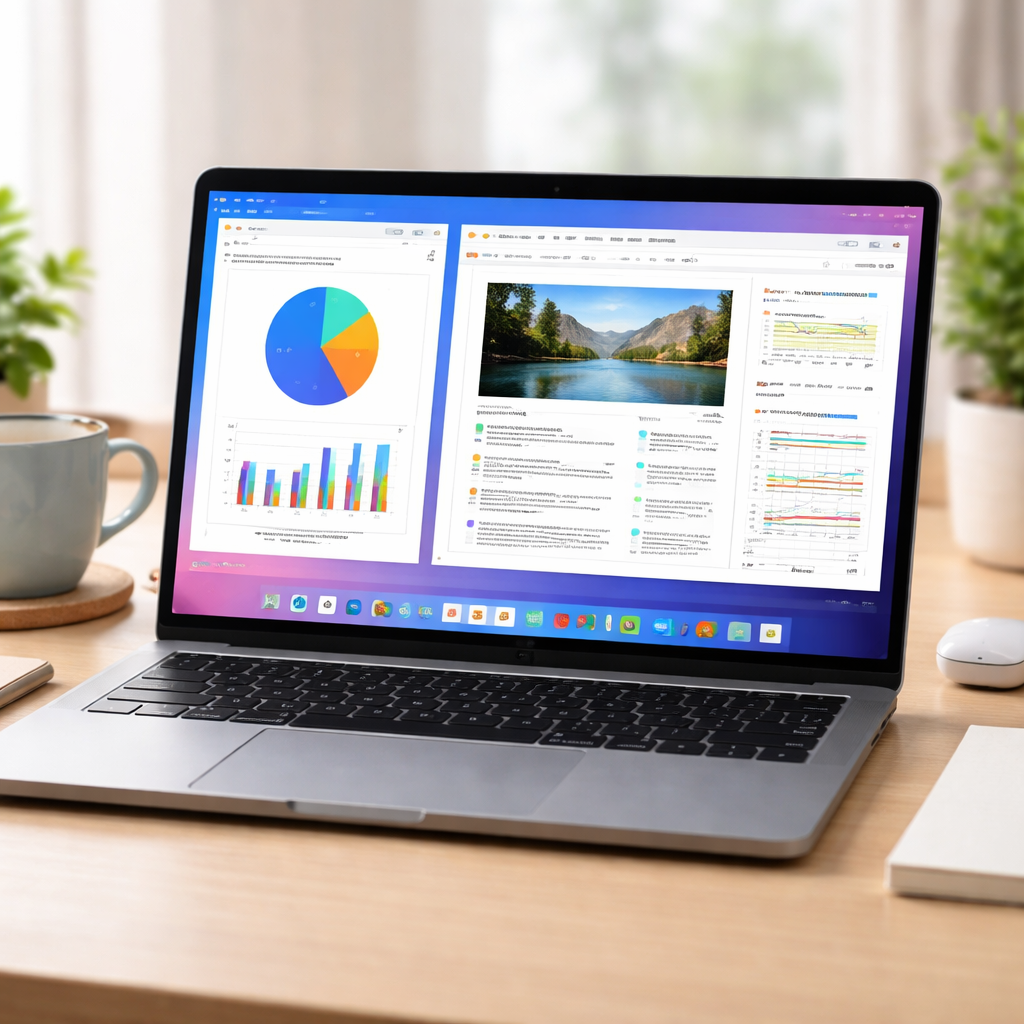
协作提速靠版本链,不靠口头“我这边最新”
多人协作时,“已同步”不等于“可追溯”。建议建立分工:Windows 端负责主结构与公式,macOS 端负责视觉微调,Android/iOS 端只做批注与轻改,减少功能差异触发的冲突。每次提交在标题追加 v0.1、v0.2,并在评论区记录“改动范围+设备”。当出现版本争议时,直接用历史版本对比而不是聊天确认,通常几分钟就能定位是谁在什么时间覆盖了哪一段内容,沟通成本和误判率都会明显下降。
常见问题
同一账号在多设备频繁掉线,是风控触发还是我设置不当?
两种情况都可能。先在账号安全中心检查近 7 天登录设备,清理不常用设备;再确认四端是否同时开启了第三方清理工具或省电限制,这会中断后台保活。若仅 iOS 端掉线,优先检查“后台应用刷新”和网络权限;若仅 Windows 端异常,排查系统时间不同步导致的登录令牌失效。
为什么 iOS 上做的荧光标注,到 Windows 看起来颜色不一致?
这通常是显示配置与色彩映射差异,不一定是文件损坏。处理上尽量使用标准主题色,不用自定义低饱和色;重要批注同时加文字说明,避免仅靠颜色传达语义。对外发送前导出 PDF 并在另一系统复检一次,若 PDF 一致即可按结果交付。
要发客户终稿,怎样用最短时间确认四端显示一致?
用“2+1”快检法:先在桌面端(Windows 或 macOS)检查分页、目录、页眉页脚,再在任一移动端检查批注与超链接,最后导出 PDF 作为交付基准。重点看三处:字体替换提示、表格是否跨页断裂、修订记录是否完整。三项都通过,再发送可显著降低返修概率。
总结
立即下载最新版 WPS,并按本文参数完成 Windows、macOS、Android、iOS 四端统一设置;想了解更多 cross_platform 实战清单与排错模板,继续查看“多系统协同指南”专题。
相关阅读:wps 面向多系统用户的使用技巧 202602,wps 面向多系统用户的使用技巧 202602使用技巧,wps iOS 更新日志与版本变化 2026:跨