随着移动办公的深化,单一设备已无法满足现代职场需求。针对Windows、macOS、Android与iOS四大平台,WPS在底层逻辑与交互设计上存在显著差异。本文聚焦“wps 面向多系统用户的使用技巧 202603”,通过对比分析各系统版本的功能特性,深入拆解跨端字体同步、接力编辑、快捷键映射及同步冲突排查等核心痛点,帮助多设备用户打破系统壁垒,实现真正的无缝流转与高效协同。
在2026年的混合办公常态下,我们经常需要在Windows台式机、MacBook、iPad和安卓手机之间频繁切换。然而,不同操作系统的底层架构差异,导致办公软件在跨端体验上往往存在“割裂感”。本文将以2026年3月发布的WPS Office v12.8.0版本为基准,深度对比四大平台的操作逻辑,为你揭示那些隐藏在系统差异背后的高阶使用技巧。
在Windows系统下精心排版的方案,发送到MacBook上打开时却经常出现页码错位、表格变形的情况。这种真实场景的罪魁祸首通常是系统级字体缺失与渲染引擎差异。Windows默认使用微软雅黑等自带字体,而macOS则采用苹方。为了解决这一痛点,在WPS v12.8.0版本中,用户需摒弃传统的本地字体依赖。对比分析来看,Win版用户在保存文档前,应在“文件-选项-常规与保存”中勾选“将字体嵌入文件”,这会略微增加文件体积,但能保证跨端一致性。更优的方案是全面启用WPS“云字体”服务。当Mac端打开包含缺失字体的文档时,系统会弹出“云字体替换”提示,此时切勿直接点击忽略。进入“视图-字体替换”面板,可以直观对比原字体与系统推荐替换字体的字重差异。建议多系统用户统一使用WPS内置的免版权云字体(如方正系列),从而从根本上消除跨系统排版错乱的隐患。
对于同时使用Mac和Windows的用户而言,快捷键的肌肉记忆冲突是一大效率杀手。WPS在两个平台上的按键映射并非简单的Ctrl与Command互换。例如,在Windows中,F4键用于重复上一步操作,而在Mac版WPS中,该功能默认被映射为Command+Y。在触控板交互上,两者的差异更为显著。Mac版WPS深度调用了macOS的触控板API,支持双指捏合无级缩放文档比例,以及双指轻扫实现工作表的快速切换;而Windows笔记本的触控板体验则高度依赖于OEM厂商的驱动适配,往往容易出现缩放过度或误触。为了弥补这一体验差,建议Windows用户在WPS的“选项-快捷键”中,手动将高频操作(如格式刷、合并居中)绑定为自定义组合键。此外,202603版本的WPS Mac端已原生支持“全局搜索(Command+Shift+F)”直接调用功能面板,这比Win版通过Alt键激活Ribbon菜单的效率更高。

在地铁上用iPhone(iOS)审阅合同,到达工位后立刻在Windows电脑上继续修改,这是典型的多系统接力场景。然而,iOS和Android在处理后台任务与网络请求时机制不同,导致WPS的“文档漫游”体验存在差异。iOS系统由于严格的后台墓碑机制,当WPS被切入后台时,实时同步可能会被短暂挂起。因此,iOS用户在结束编辑前,务必观察顶部状态栏的“云端同步”图标是否显示为绿色打勾状态。相比之下,Android端(尤其是鸿蒙系统设备)的后台驻留能力较强,同步延迟通常在2秒以内。在多端流转时,建议充分利用WPS的“接力”功能:在PC端打开WPS首页,右下角会自动弹出“检测到移动端正在编辑的文档”,点击即可无缝衔接。需要注意的是,若要实现毫秒级接力,所有设备必须登录同一WPS账号,且建议在设置中开启“优先使用WPS云文档格式(.wpsx)”以提升跨端解析速度。
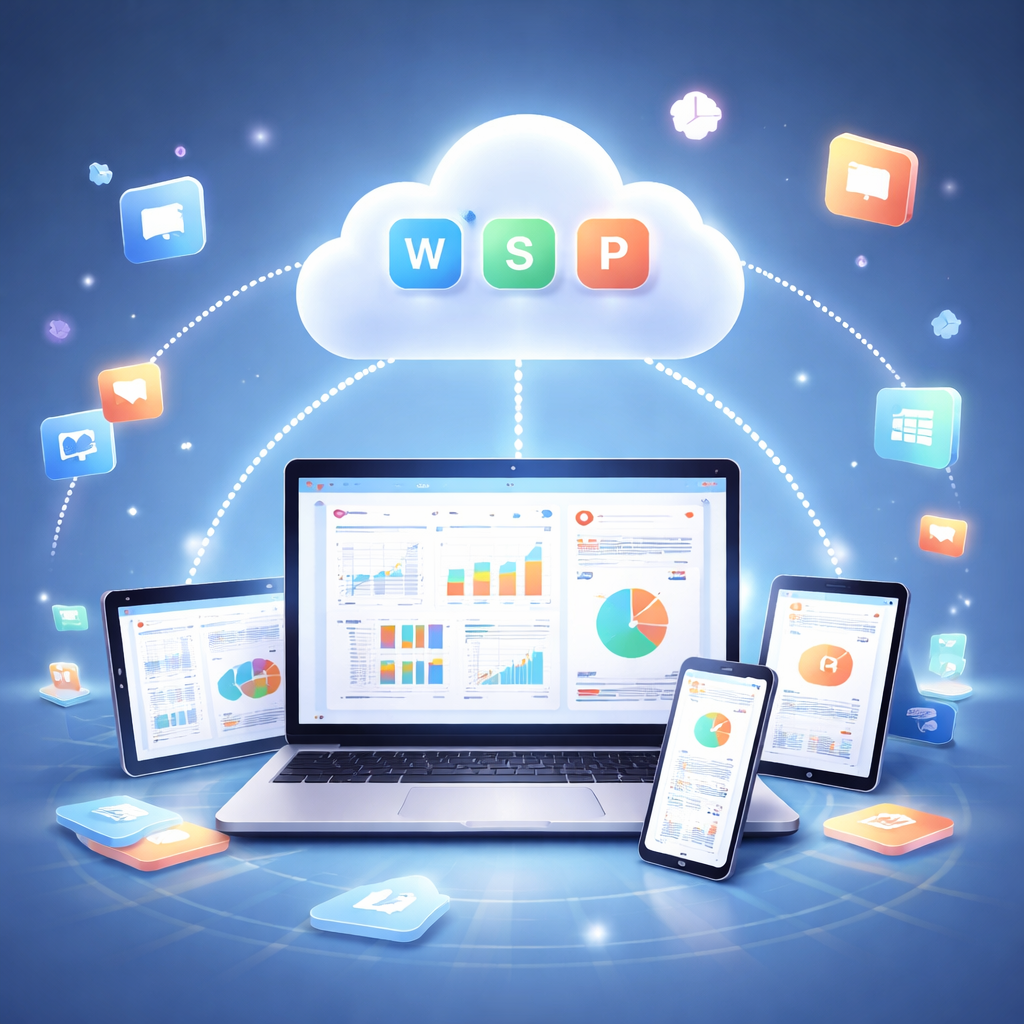
当设备处于弱网或离线状态时,多系统并发编辑极易引发版本冲突。一个典型的排查场景是:用户在出差航班上用Android平板离线修改了数据报表,同时同事在办公室用Windows电脑在线更新了同一份文档。当平板重新联网时,WPS不会粗暴地覆盖文件,而是生成一个“冲突副本”。遇到此类问题,切忌手动复制粘贴比对。正确的排查细节是:在PC端打开主文档,进入“审阅”选项卡,点击“比较”功能,将主文档与Android端生成的冲突副本进行合并。WPS会在左侧导航栏高亮显示所有差异点(如单元格数据的增删改)。在2026年3月的更新中,WPS增强了冲突检测算法,能够精准识别行级别的修改。对比来看,Mac版在处理此类冲突时,会直接在右侧侧边栏弹出“历史版本”时间轴,用户可通过拖拽滑块直观预览不同设备在各个时间节点的修改记录,一键恢复或合并指定片段,极大降低了多端协作的数据丢失风险。
这是由于底层脚本环境差异导致的。Windows版WPS支持传统的VBA宏,而macOS缺乏相应的COM组件支持。建议在多系统协作时,统一采用WPS JS宏(WPS Macro)。JS宏基于JavaScript,天然具备跨平台特性,在Win、Mac甚至部分支持的移动端上均可无缝运行。
iPadOS的键盘映射逻辑独立于桌面系统。在iPad版WPS中,长按Command键可呼出当前界面的可用快捷键列表。若需保持与PC端一致的体验,可在WPS移动端的“设置-外接键盘设置”中,将快捷键方案从“iOS默认”切换为“PC兼容模式”。
根据WPS v12.8.0的设备管理策略,普通用户支持在3台设备上同时在线,而超级会员可扩展至9台(涵盖Win/Mac/手机/平板等不同系统)。若出现“设备数量超限”提示,需前往“账户中心-设备管理”手动剔除长期未活跃的旧系统设备,以释放登录名额。
想要彻底告别多设备切换带来的割裂感?立即访问WPS官方网站,下载2026年3月最新版WPS Office(v12.8.0),体验全平台无缝流转的云端协同能力。点击此处获取多系统适配专属安装包及进阶配置指南!
相关阅读:wps 面向多系统用户的使用技巧 202603,wps 面向多系统用户的使用技巧 202603使用技巧,跨越生态的无缝流转:wps 面向多系统用户的使用技巧 202603 进阶解析
