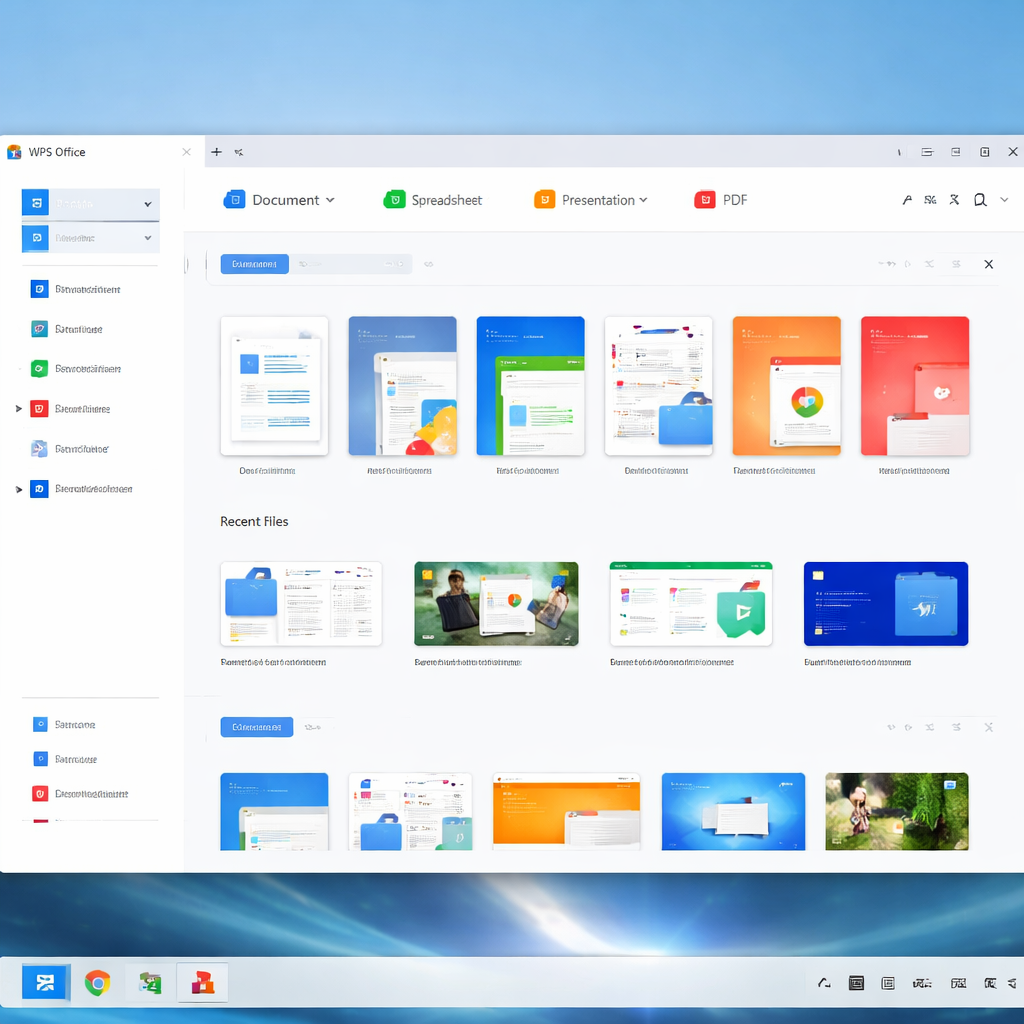
针对 2026 年 3 月更新的 WPS Office 环境,本文深度解析 Windows 版本的获取路径与安装避坑指南。不同于常规教程,我们将重点探讨在 Windows 11/12 环境下如何实现与 macOS、iOS 及 Android 的无缝文档流转,并解决常见的安装包校验失败及云同步冲突问题。无论您是跨平台办公族还是追求极致效率的专业人士,这份指南都将为您节省至少 30 分钟的部署时间。
随着 2026 年 3 月 WPS Office 发布的最新版本(Build 12.1.0.16000+),Windows 用户在享受更强 AI 协同的同时,也面临着多端生态融合的新挑战。本指南旨在帮助多系统用户完成纯净安装,并打通 Windows 与移动端的最后一步屏障。
在进行 wps Windows 下载与安装指南 202603 流程前,务必确认系统环境。2026 年 3 月更新版对 Windows 10 (22H2) 及以上系统进行了深度优化,尤其是针对 ARM64 架构的 Windows 笔记本(如 Surface 系列)提供了原生驱动支持。下载时请认准官方数字签名,若在安装过程中弹出“无法验证发布者”警告,通常是因为下载了被篡改的第三方精简版。建议通过官网或企业私有化部署通道获取约 210MB 的完整离线安装包,以确保内置的跨端同步组件(WPS Cloud Sync)能在 Windows 与 macOS 之间保持毫秒级延迟的元数据更新。
在执行 wps Windows 下载与安装指南 202603 过程中,最常见的排查细节是处理“检测到系统中已存在更高版本,安装终止”的报错。这通常是由于旧版卸载不彻底导致的注册表残留。具体操作:请进入 `C:\Users\Admin\AppData\Roaming\kingsoft` 手动清理缓存文件夹。若仍无法安装,需利用 WPS 自带的“配置工具”(WPS Office Tools)执行“重置修复”操作。相比于直接重装系统,这种针对性的组件重置能保留您在 Windows 端的个性化快捷键配置,同时修复与 iOS 端同步时可能出现的“文件读取权限错误”。
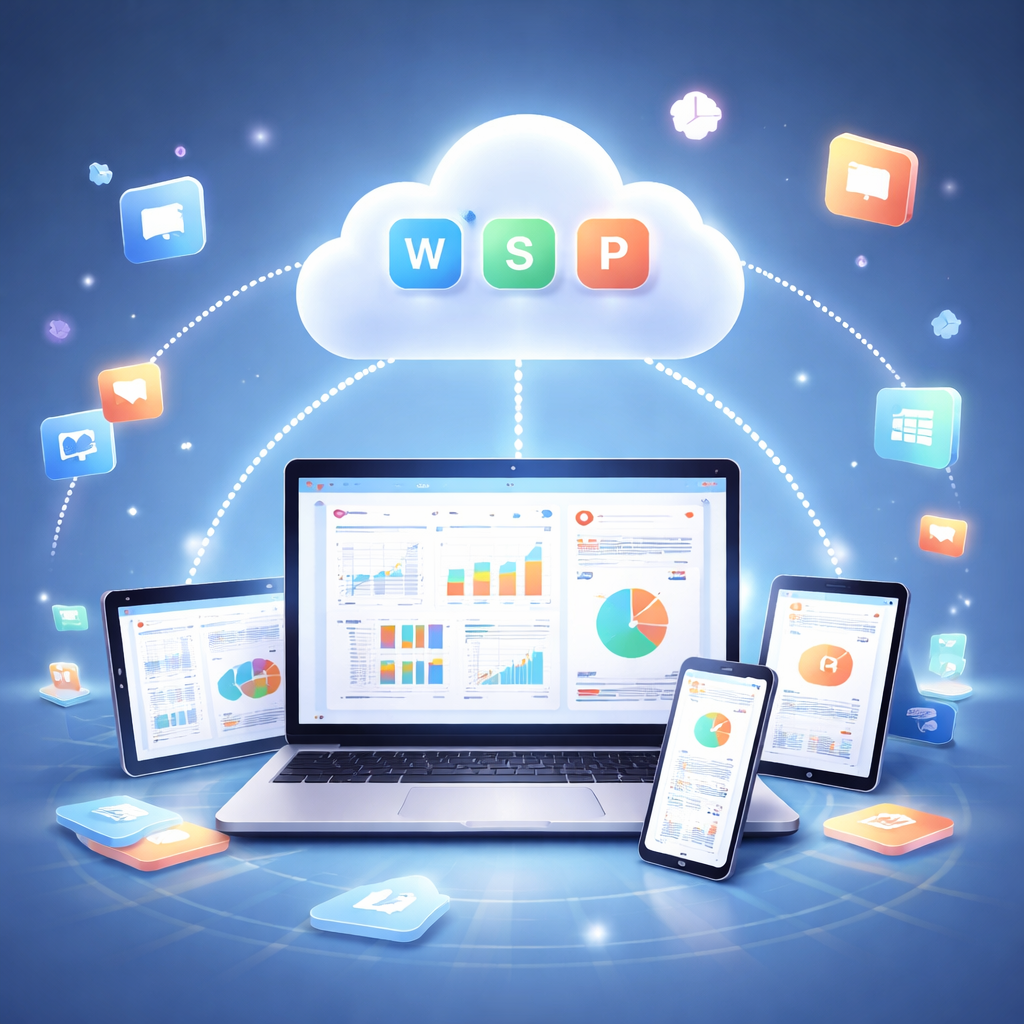
许多用户在 Windows 上完成安装后,常忽略“多端连续互通”设置。对比分析发现,WPS 在 Windows 端的优势在于深度集成的 VBA 宏支持,而 macOS 端则更侧重于 UI 的丝滑感。在 202603 版本中,通过“设置-组件管理”开启跨设备剪贴板功能,可以实现在 Windows 上复制表格,在 iPadOS 上直接粘贴为图表。若遇到 Android 端无法查看 Windows 端实时编辑进度的情况,请检查 Windows 任务栏右下角的 WPS 云服务图标是否显示为绿色,并确保两端均处于 2026 年 3 月发布的最新协议版本下,以避免因版本代差导致的文档锁定冲突。

针对 2026 年 3 月的高端 Windows 办公本,安装后的首要任务是开启“硬件加速”。进入选项菜单,在“常规与保存”中勾选“启用 GPU 渲染”,这在处理超过 50MB 的复杂 Excel 报表或含有大量 4K 视频素材的 PPT 时,能显著降低 CPU 占用率。对比 Android 端的轻量化操作,Windows 端在 202603 版本中引入了更强的本地索引引擎。如果发现搜索本地文档速度慢,请在安装后给 WPS 授予 Windows Search 索引权限。这种深度集成让 Windows 用户在检索跨端同步文档时,效率远超 macOS 的 Spotlight 插件。
这通常是由于关联组件未注册成功。请打开 WPS 配置工具,在“高级”选项中重新勾选“在资源管理器中显示缩略图”,并重启 Explorer.exe 进程即可解决。
请确认是否使用了 Windows 独有的第三方字体。建议在安装后的“保存”设置中勾选“将字体嵌入文件”,确保跨平台(Windows/macOS/iOS)显示效果高度一致。
202603 版本强化了私有化部署校验。若处于断网环境,需使用“离线激活码”模式,并确保 Windows 系统的硬件指纹(UUID)未发生变更,否则会导致授权失效。
立即获取 wps Windows 202603 官方离线安装包,开启跨平台高效办公新体验。点击此处了解更多关于 Build 12.1 版本的详细升级日志。
相关阅读:wps Windows 下载与安装指南 202603使用技巧,2026年WPS macOS场景对比评测:跨系统
