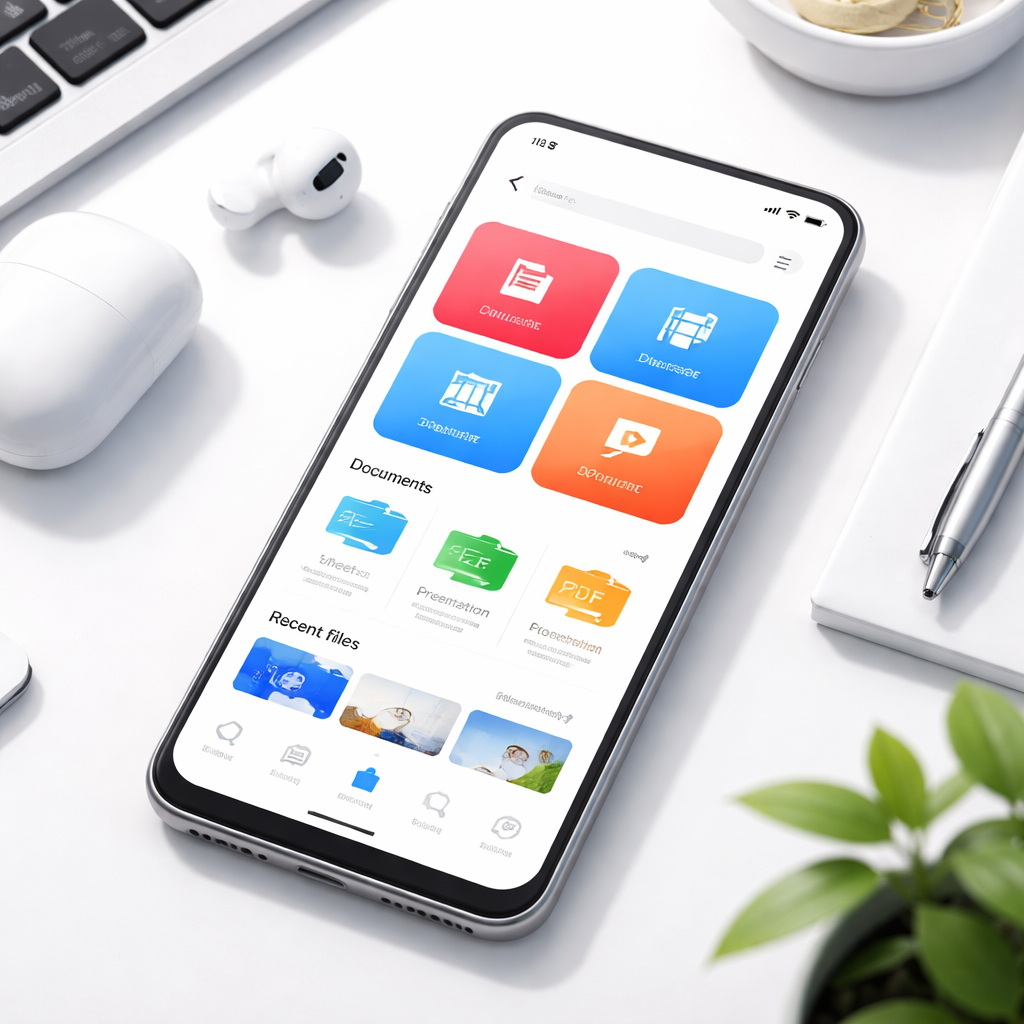
当同一份方案需要在 Windows 起草、macOS 校对、手机审批时,真正影响效率的往往不是功能数量,而是版本、字体、同步状态和权限是否一致。WPS 2026 年度版覆盖 Windows、macOS、Linux、iOS、Android 及网页端,适合建立一套以云端文件为中心的工作方式。下面按设备组合拆解操作重点,避免把本地副本误当成最新文件。
多系统使用时,建议先在 Windows 或 macOS 登录同一 WPS 账号,将正在编辑的文档保存到云端,再从 Android 或 iOS 打开,而不是通过聊天工具反复发送副本。桌面端完成大段文字、表格和演示制作,移动端负责批注、审批和快速修改;每次切换设备前,先确认文件列表中的同步状态已经完成。若手机显示的内容较旧,可进入文件详情查看更新时间,手动刷新后再编辑。WPS 官方页面说明,Windows、Mac、iOS、Android 与网页端可通过云端加密传输同步字符改动,但团队仍应检查登录账号、文件权限和网络状态,避免把未上传的本地版本覆盖到云端文件。

Windows 制作的合同或汇报材料转到 macOS 校对时,最容易出现字体替换、分页变化和表格列宽异常。实际排查可按这个顺序进行:先在两台设备检查字体名称,再查看页面大小、页边距和段落行距,最后锁定表格宽度与图片环绕方式。若文档用于打印,建议在 Windows 完成分页预览,并导出 PDF 作为交付版;若仍需共同编辑,则保留原始文档,同时把关键字体、图表和页码列入检查清单。下载页标注的 WPS 当前版本为 2026.1.15,更新日期为2026年1月15日;Windows 版支持 Win7、Win10、Win11,macOS 版原生支持 Apple Silicon。安装前仍应根据设备架构和系统环境选择对应安装包。

Android 与 iOS 更适合处理移动审批、会议记录和临时批注。比如出差途中收到演示文稿,先在手机端开启只读预览,确认文件名称和更新时间,再使用批注标出修改位置;回到电脑后集中处理内容,能减少单手操作造成的误删。需要填写表格时,先确认当前单元格和输入法状态,长表格不要连续快速滑动后直接粘贴,否则容易把数据写入相邻区域。对于扫描件或 PDF,手机端可先完成查看、标记和分享,复杂排版、批量合并及格式转换放到 Windows 或 macOS 处理。若多人同时协作,移动端提交后应在文件活动记录中确认修改已经上传,再关闭应用。
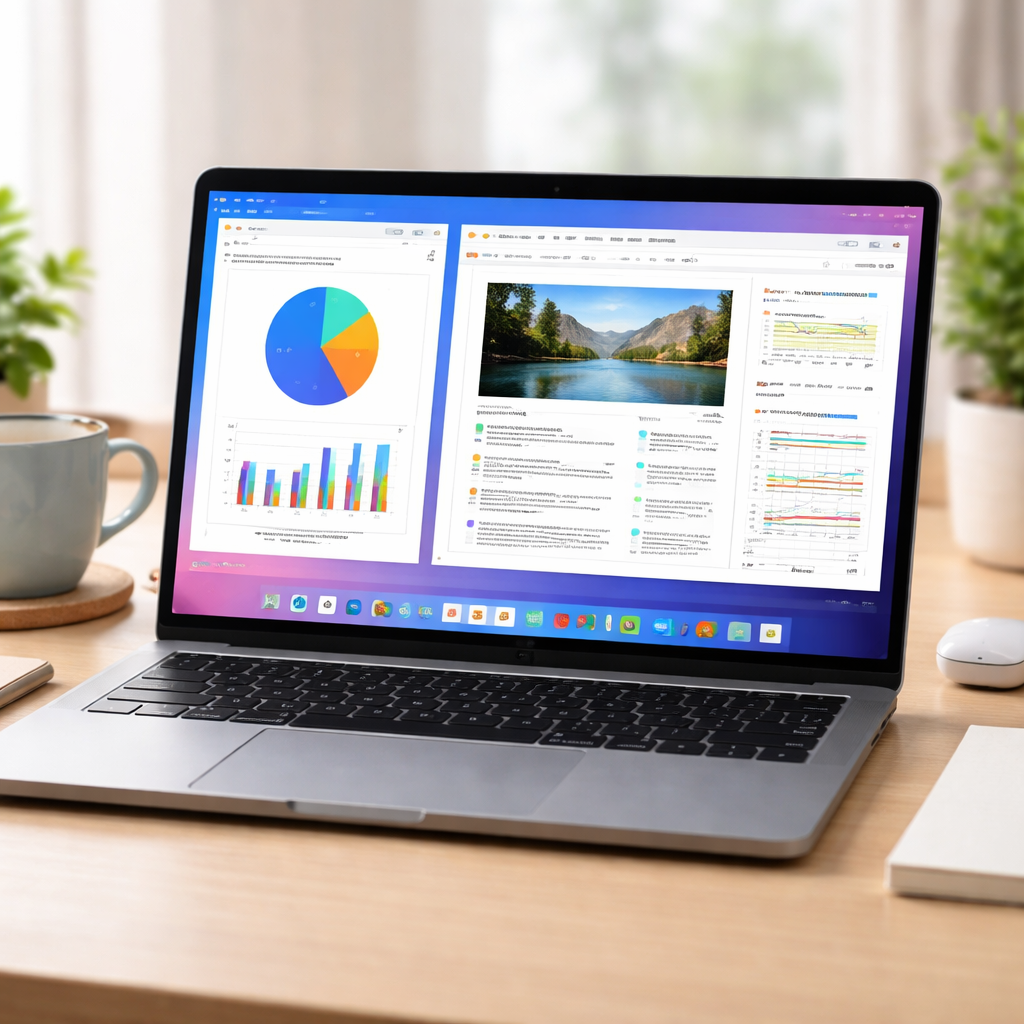
遇到“电脑已修改、手机未更新”,先不要重复保存。第一步确认两端是否登录同一账号,第二步检查文件是否位于云端目录,第三步查看网络和文件更新时间;若桌面端仍显示上传中,应等待完成后再在手机端刷新。若文档提示无法打开,可先复制文件到本地,用 WPS 桌面端尝试打开,再通过“另存为”生成新的文档副本,确认副本能正常打开后再上传。出现乱码时,重点检查文件格式、字体缺失和第三方软件导出的兼容性;出现表格公式结果异常,则核对区域引用、日期格式和小数位设置。排查过程中保留原文件,不要直接覆盖唯一副本。
WPS 2026 年度版将 WPS AI 融入文字、表格和演示场景,可用于提炼长文档、整理跨文档知识或按既定表达风格辅助创作。多系统用户应把 AI 生成内容当作草稿:先在桌面端确认事实、数字、引用和格式,再在手机端进行批注或审批。涉及客户资料、财务数据和内部制度时,先检查团队权限与共享范围,避免把不该公开的文件放入协作空间。Windows 与 macOS 适合完成结构调整和最终导出,Android 与 iOS 适合查看结果和反馈意见。对外发送前,建议同时检查文档属性、修订记录、隐藏工作表和 PDF 页码,防止内部信息随附件泄露。
先不要直接修改内容。对比两端的字体、纸张大小、页边距和行距,再查看图片环绕及表格固定宽度。若用于正式打印,建议在版式稳定的桌面端完成调整并导出 PDF;若还要协作编辑,则保留原始文件并统一缺失字体,避免反复用不同设备覆盖保存。
通常不必先重装。先确认电脑和手机登录的是同一账号,文件是否保存在云端目录,以及电脑端是否已经完成上传;随后在手机文件列表中刷新并核对更新时间。若仍不一致,再检查网络、账号空间和文件权限。只有在其他云端文件也无法加载时,才考虑更新或重新安装客户端。
移动端适合查看、批注、审批和少量数据修改,复杂表格公式、批量格式调整、演示母版和分页控制更适合 Windows 或 macOS。手机上必须修改时,先复制或保留原稿,完成后检查公式引用、图片位置和同步时间,再让桌面端进行最终校对。
需要安装或体验 WPS 多系统协同能力,可前往官方下载入口:/download.html。下载页提供 Windows、macOS、Android 与 iOS 版本信息;截至2026年10月,请结合设备系统、处理器架构和团队账号权限选择合适版本,并在正式交付前完成同步与格式检查。
相关阅读:wps 面向多系统用户的使用技巧 202610,wps 面向多系统用户的使用技巧 202610使用技巧,wps macOS 常见问题与排查 202605:全平台协作下的深度优化指南
截至2026年10月,多系统办公的重点已从单纯安装软件转向文件兼容、云端同步、权限管理与移动端接续。本文围绕 Windows、macOS、Android、iOS 的真实使用差异,整理 WPS 文档跨设备编辑、格式排查、账号同步、PDF处理和 AI 协作技巧,并结合版本信息与常见故障给出可执行步骤,帮助个人与团队减少重复修改和传输错误。
