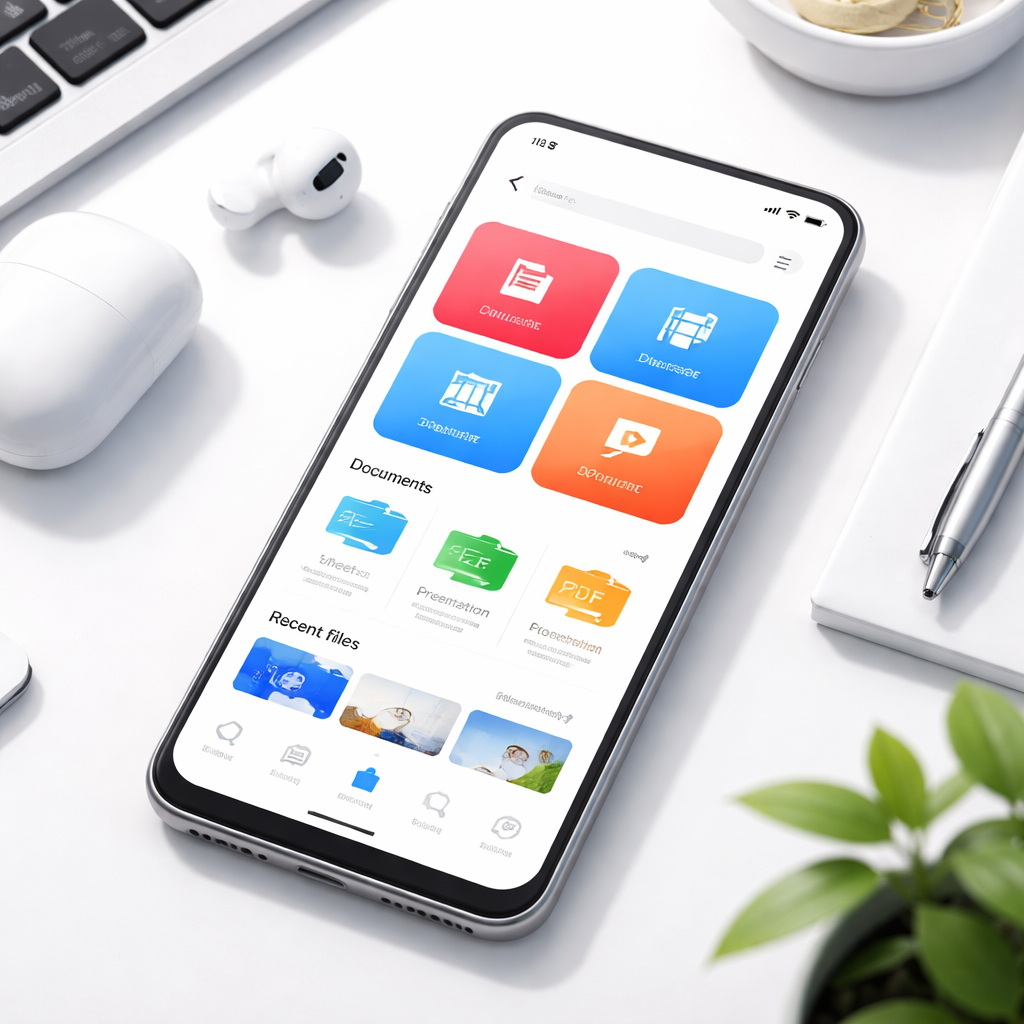
面对Windows、macOS、Linux、iOS和Android等多元化硬件生态,现代职场人往往需要在不同设备间频繁切换。WPS Office 2026 年度版不仅实现了全平台覆盖,更通过底层重构与WPS AI智能中枢,让跨端协作体验质感倍增。掌握针对多系统用户的核心调优与使用技巧,是告别格式错乱、提升2026年全流程办公效率的关键所在。
在多系统协作场景中,PC端与Mac端的性能释放直接决定了大型文档的处理上限。对于macOS用户,建议下载原生支持Apple Silicon的dmg版本,以确保在处理超大表格或百页PPT时获得零卡顿的流畅体验;而Windows用户则可依托针对Win10/Win11深度优化的2026.1.15及后续版本,调用内置的AI Copilot获得极速稳定的文档处理环境。实际操作中,若在Mac与Windows间互传包含复杂宏或高级图表的表格,建议优先使用WPS专属的云端加密传输通道,系统会在后台自动转换兼容性参数,避免因架构差异导致的公式失效或字体缺失问题。
多系统办公的核心痛点在于数据的即时性与安全性。WPS Office 2026 通过云端加密传输技术,打通了Windows、Mac、iOS、Android以及网页端的壁垒。当您在移动端通过Android或iOS版临时修改了核心段落,云端会在毫秒级内完成增量同步。在真实排查场景中,若遇到某台设备未同步最新修改内容,切勿盲目重复编辑,应首先检查网络状态面板中的账号同步授权标志,通过手动点击“同步到云端”触发强制校验,这能有效避免因弱网环境导致的本地版本覆盖云端缓存的问题。
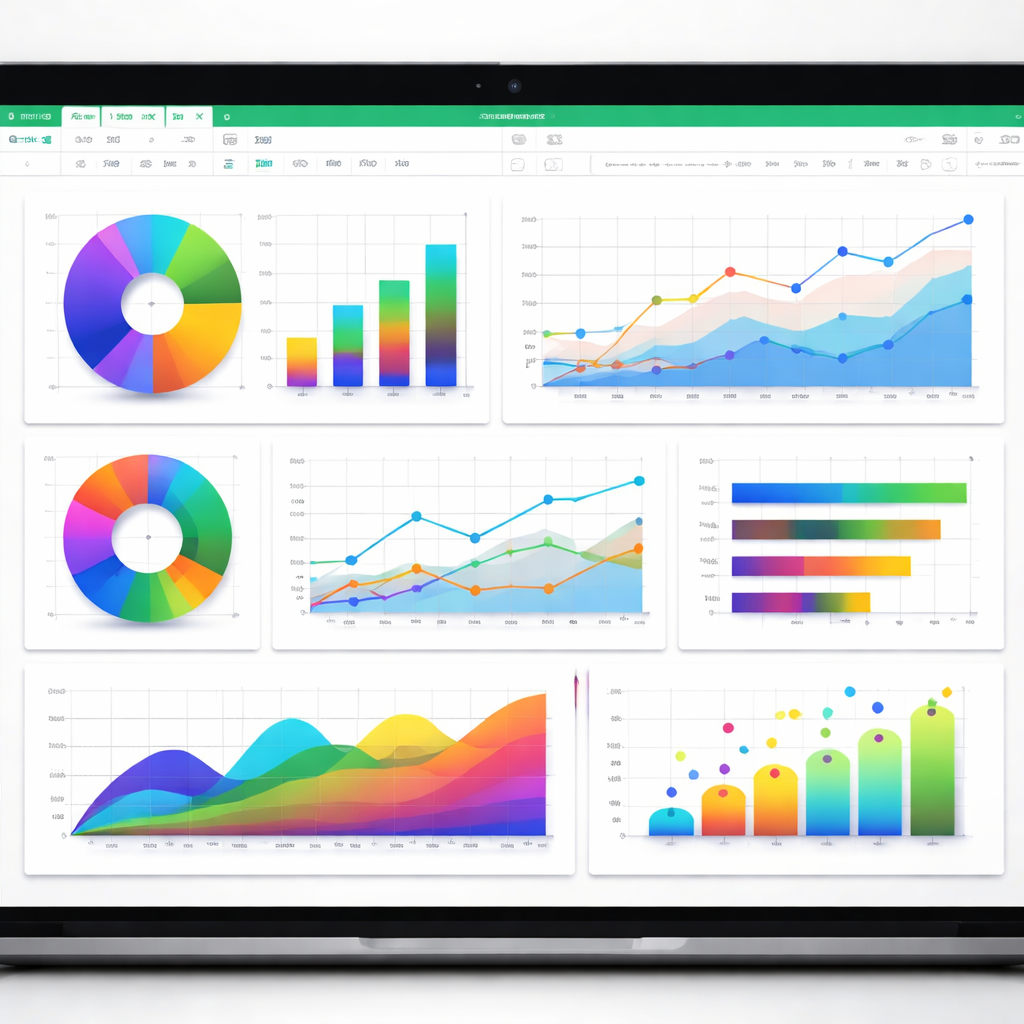
在2026年的办公场景中,AI不再是单一设备的玩具,而是多系统用户共享的智能中枢。基于深度学习模型,WPS AI不仅支持跨文档的知识检索,还能根据您的行业习惯定制专属的表达风格。无论您是在iPad上阅读长篇PDF报告,还是在Windows笔记本上撰写行业总结,均可随时呼叫AI助手跨设备提取关键大纲。使用技巧在于善用“AI创作合伙人”的全局标签功能,将常用提示词固化在个人云端账户中,这样无论切换到哪一个操作系统,都能一键调用相同的生产力模型,保持文风与数据逻辑的高度一致。
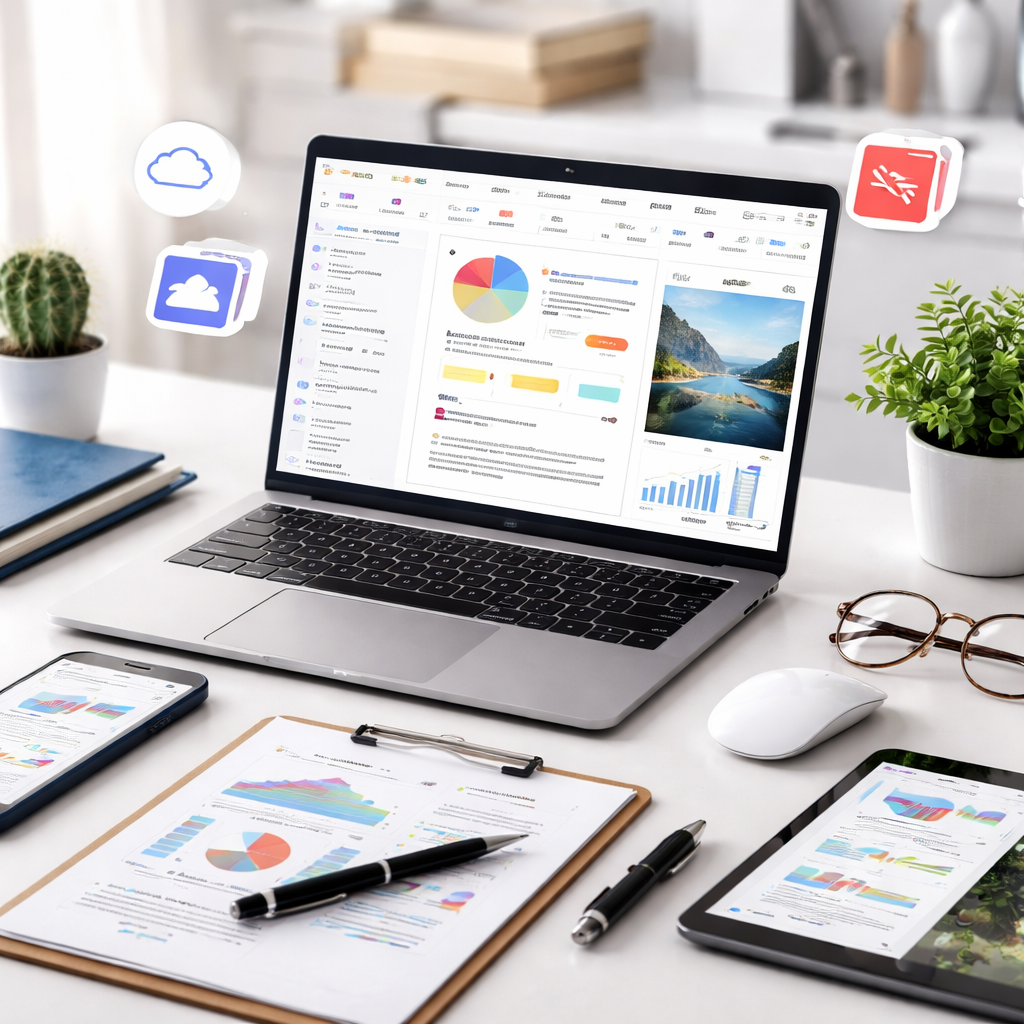
多系统用户常遭遇的经典难题莫过于“Windows下排版完美的文档,在Mac或iOS端查看时出现分页错乱”。这通常由两端系统默认装载的字体库差异引起。为了根治这一顽疾,建议在WPS 2026桌面端开启“智能云字体”匹配选项,该功能会自动将本地未安装的特异字体替换为云端矢量等效项。此外,在处理重要汇报文件前,利用多端通用的“PDF一键导出并加锁”功能进行最终固化,也是确保在手机、平板及各类异构PC上呈现绝对一致视觉效果的工业级标准排错细节。
首先检查两端设备是否登录了相同的WPS账号,并确保网络畅通。若依然未同步,可点击右下角云同步图标查看是否有冲突日志,通常由于移动端弱网导致未上传成功,点击手动上传或刷新云端列表即可解决。
完全不需要。官方提供的macOS版本已原生适配Apple Silicon架构,下载对应dmg安装包后可直接流畅运行,并能完美支持最新的WPS AI各项智能功能。
WPS AI的个性化配置与行业风格偏好是绑定在您的云端账户上的。只要在各端均登录同一账号并处于联网状态,AI会实时同步您的定制语料与搜索偏好,无需在多系统间重复设置。
想要体验无缝的跨系统高效办公?立即前往 WPS Office 官方下载页面获取 2026 最新版本,开启全平台智能创作新时代。
相关阅读:wps 面向多系统用户的使用技巧 202610,wps 面向多系统用户的使用技巧 202610使用技巧,wps 面向多系统用户的使用技巧 202610:Win/Mac与移动端跨端流转实战
在截至2026年10月的全新办公生态中,WPS Office 2026 年度版凭借深度融合的AI创作能力与全平台覆盖,成为多系统用户的高效首选。本文深度剖析Windows、macOS、Android及iOS设备间的高频交互痛点,带来一套涵盖原生性能适配、云端加密同步以及跨系统排错的硬核使用技巧,助您彻底打破设备壁垒,实现灵感与数据的实时流转。
