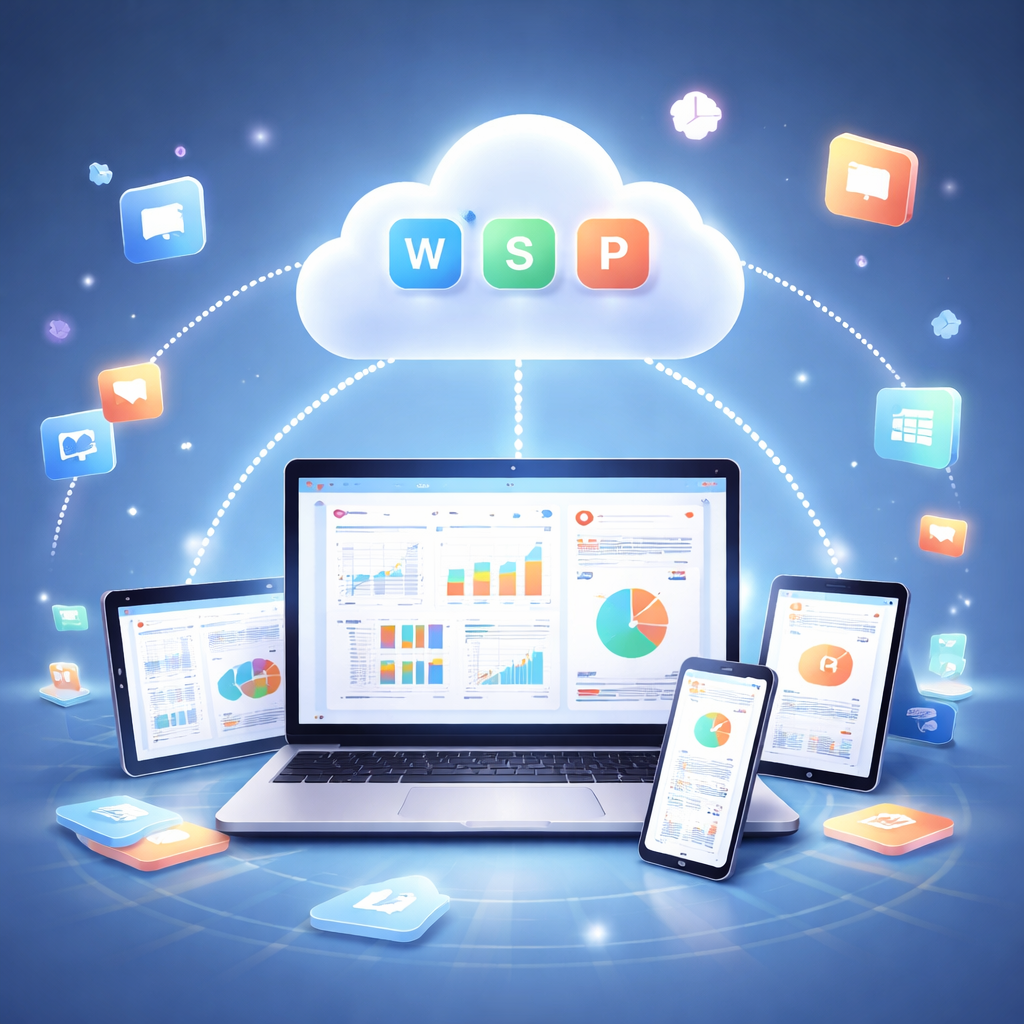
在混合办公常态化的今天,团队成员往往穿梭于Windows、macOS以及各类移动设备之间。如何打破系统壁垒,实现文档的无缝流转?本文将深入剖析实用的WPS协同办公技巧,跳出常规的基础功能介绍,重点对比不同操作系统下的协作差异。通过解析云端版本冲突排查、跨平台权限精准管控等真实场景,帮助多系统用户构建真正高效的云端工作流。
当你的团队中同时存在坚守Windows阵营的数据分析师、偏爱macOS的设计师,以及随时随地用Android或iOS处理紧急事务的销售人员时,文档流转往往会成为效率瓶颈。掌握进阶的WPS协同办公技巧,不仅是学会点击“分享”按钮,更是要在复杂的跨平台环境中,精准规避同步延迟与版本覆盖的风险。
相比于传统本地传输,WPS Cloud在多端同步上采用了增量更新机制。在Windows 11与macOS Sonoma混合环境下,若两人同时编辑同一段落,WPS会自动触发版本冲突保护。真实排查细节:当遇到“文档已被他人锁定”提示时,不要急于另存为。进入“历史版本”面板(WPS 2023秋季更新版12.1.0及以上支持精确到秒级的版本回溯),对比高亮显示的修改轨迹,主创作者可直接选择“合并更改”而非覆盖。这种机制在iOS端同样适用,有效避免了移动端弱网环境下的数据丢失。

多人实时协作在不同系统上的表现并非完全一致。在Windows PC端,你可以利用多窗口并排视图实时查看三位以上同事的输入光标;而在Android或iOS设备上,受限于屏幕尺寸,WPS移动版更侧重于“评论与@提及”的异步协同。实战技巧:当项目经理在高铁上用iPad(iOS 17)审阅方案时,直接选中争议数据插入语音批注,桌面端的Windows用户会立即在右侧审阅窗格收到带时间戳的语音转文字卡片。这种跨设备的富文本交互,比单纯的文字修改沟通效率提升数倍。

许多团队在跨系统分享时常犯的错误是滥用“获得链接的人皆可编辑”。进阶的WPS协同办公技巧要求实施细颗粒度的权限隔离。例如,财务部门在macOS上创建的预算表,可通过“指定人分享”功能,为不同操作系统的接收者设定差异化权限。针对Android外勤人员仅开放“查看与评论”权限,防止误触修改;对Windows端的部门主管则开放“编辑与另存”权限。若发现某移动端用户无法查看机密文档,需排查其WPS账号是否已绑定企业组织架构,而非单纯检查网络链接状态。
跨平台办公最隐蔽的痛点是排版错乱,这通常由Windows和macOS底层字体库差异导致。当Mac用户使用了“苹方”字体,Windows用户打开时若缺失该字体,排版便会崩溃。解决方案是利用WPS的“云字体”服务。在文档定稿前,创作者需在“文件-选项-常规与保存”中勾选“将字体嵌入文件”(注:此参数在WPS Office 2019及后续版本中全面支持跨端解析)。这样,无论接收方使用的是原生Android系统还是iOS,打开文档时都会自动从云端拉取并渲染内嵌字体,确保多端视觉100%一致。
乱码多源于编码格式不统一。建议在Mac端保存时强制选择.docx或.xlsx等国际通用XML标准格式。若涉及VBA宏代码,由于macOS与Windows底层运行环境不同,建议将复杂宏替换为WPS云端JS宏(JSA),JSA基于V8引擎,可实现Windows、macOS及Web端的三端无缝跨平台运行。
此时切勿在移动端直接点击“强制覆盖”。WPS会在本地生成一个离线缓存副本。请先在PC端将当前最新版本重命名备份,然后让移动端连接稳定网络并打开WPS,系统会自动触发“发现未同步修改”的弹窗,选择“另存为新文件”后,再通过PC端的“文档对比”功能将两份文件的差异合并。
完全可以。通过WPS生成“网页版协作链接”,外部人员无论使用Windows的Edge浏览器还是Mac的Safari,点击链接即可免登录(或仅需验证手机号)进入Web端协作界面。Web端与客户端共享相同的底层协同引擎,支持实时光标显示和基础编辑,打破了必须安装特定APP的系统壁垒。
准备好彻底告别跨设备文档传输的混乱了吗?立即下载最新版WPS Office,体验全平台无缝流转的云端工作区,解锁更多进阶WPS协同办公技巧。
相关阅读:wps协同办公技巧,wps协同办公技巧使用技巧,WPS隐私政策深度解析:Windows、macOS与移动端的数据权限差异与设置指南
