
针对多系统办公族,本篇《wps 202614 周效率实践清单》不再复述基础功能,而是直击 Windows、macOS 与移动端协作中的断层痛点。通过对 202614 版本底层同步逻辑的拆解,我们总结出一套覆盖文档流转、多端字体对齐及移动端批注同步的实操方案。无论是在 Windows 处理复杂表格,还是在 iOS 端进行碎片化审阅,这份清单都能助你规避常见的版本冲突与格式错乱,实现真正意义上的跨平台无缝办公,大幅提升周均产出效率。
在多设备并行的办公时代,版本号为 202614 的 WPS 更新不仅是数字的更迭,更是对跨平台生产力逻辑的重构。本清单旨在解决‘文件在电脑,人在外地,手机打不开’或‘Mac排版完,Win打开全乱码’的真实尴尬。
在 wps 202614 周效率实践清单中,首要任务是理解‘云端状态机’的运行机制。与旧版本被动触发同步不同,202614 版本引入了更激进的增量同步算法。在 Windows 端编辑大型 PPT 时,系统会每隔 30 秒自动比对本地缓存与云端 MD5 校验值。这意味着当你从办公室的 Windows 工作站切换到地铁上的 iOS 设备时,文档的‘最近访问’列表几乎是零延迟更新。实践建议:在多端登录同一账号后,务必在‘设置-常规设置’中开启‘关闭文档时自动上传’,这能有效避免因网络波动导致的‘版本冲突’弹窗。针对 macOS 用户,建议将 WPS 缓存路径设为非系统盘,以防止在处理超过 500MB 的超大表格时,因系统磁盘权限限制导致的同步挂起。
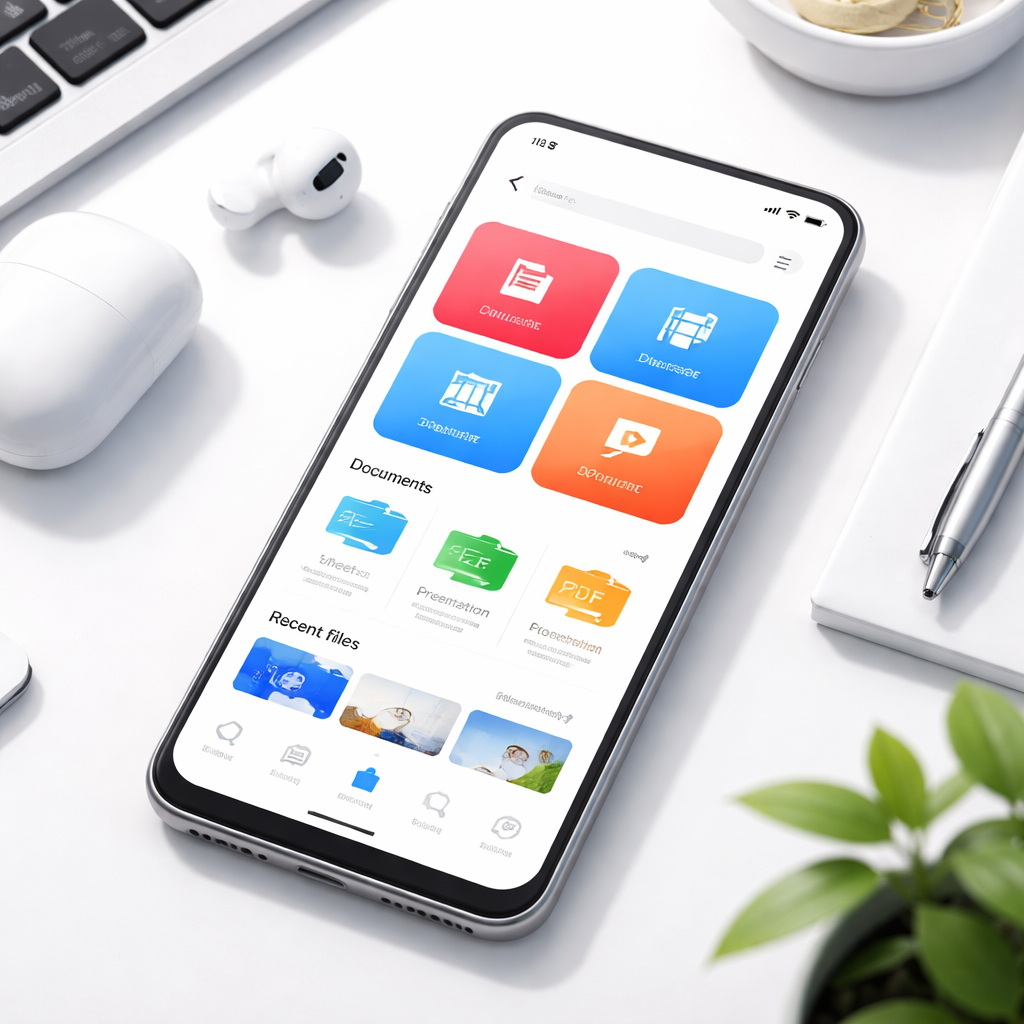
很多用户认为移动端只是查看器,但在 202614 版本的效率清单里,移动端是批注与数据采集的核心。在 Android 端,利用该版本优化的‘多窗格模式’,你可以一边开启 WPS 表格,一边通过分屏调用摄像头扫描发票,数据会自动 OCR 录入单元格。而 iOS 端的优势在于 Apple Pencil 的低延迟适配,202614 版本对 PDF 批注层进行了重绘,解决了以往在 iPad 上手写批注后,回到 Windows 端查看时笔迹偏移的问题。真实场景排查:若发现 iOS 端涂鸦无法保存,请检查‘文件属性’是否被设为‘只读’,这是跨平台协作中最易忽略的权限锁死细节。建议每周五下班前,通过移动端‘文档雷达’清理一次冗余的临时文件,释放移动设备存储压力。
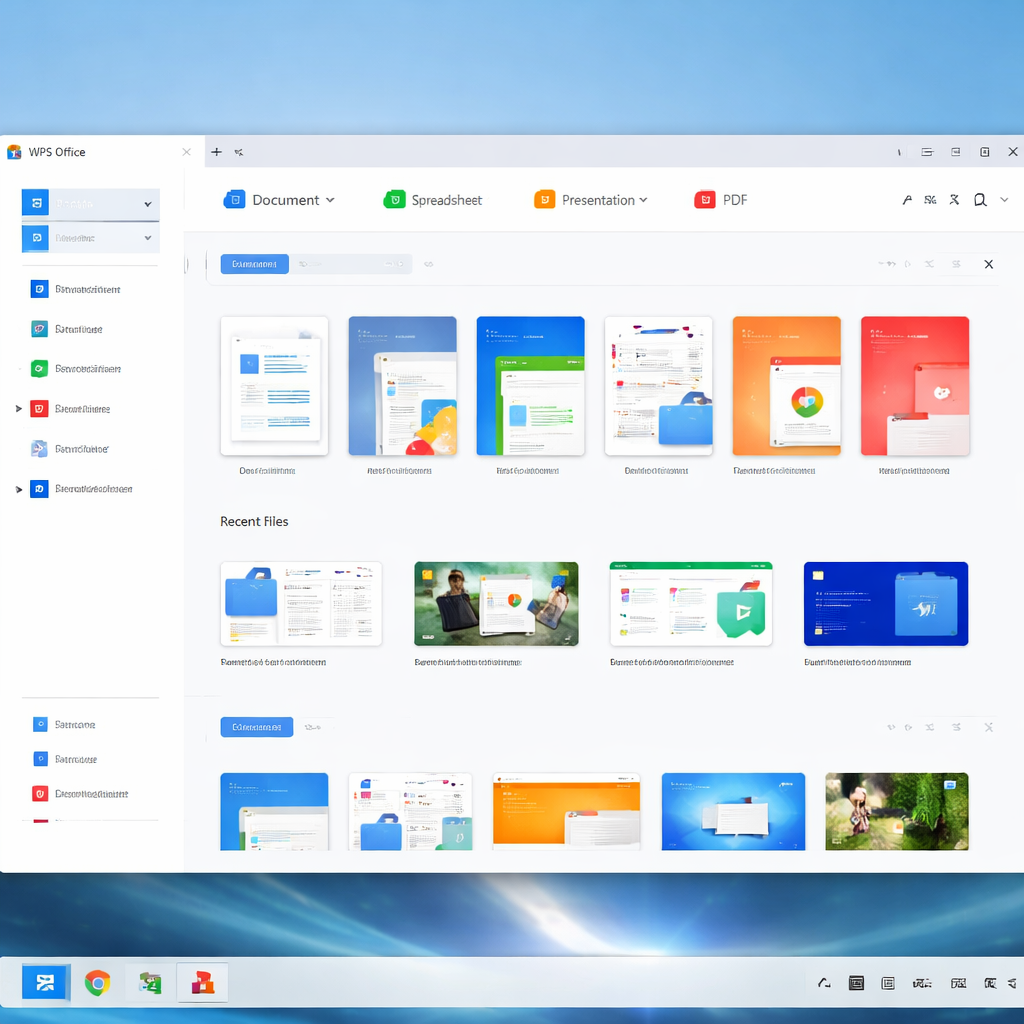
跨平台协作最大的痛点莫过于‘字体缺失’。wps 202614 周效率实践清单给出的硬核方案是利用‘云字体’与‘内嵌字体’的双重保险。在 Windows 端完成文案排版后,通过‘文件-选项-保存’勾选‘将字体嵌入文件’,这是确保在没有安装特定字体的 macOS 或 Linux 环境下依然保持视觉一致性的关键。202614 版本特别优化了对 .docx 格式中 OpenXML 规范的遵循度,减少了从 Win 到 Mac 转换时出现的页码跳动。针对财务人员,若在 Windows 端使用了特定的宏插件,需注意 202614 版本在移动端仅支持 JS 宏的运行环境,传统的 VBA 宏在 iOS/Android 上将失效。此时应利用清单中的‘JS 宏转换器’进行一键兼容性检查,确保周报数据在任何终端都能准确计算。
真正的效率不只是打字快,而是减少重复劳动。在 202614 版本中,建议用户深度使用‘智能表单’与‘金山文档’的联动功能。例如,周一通过 Android 端下发信息采集表单,周三在 Windows 端利用‘数据透视表’自动汇总,周五在 macOS 上生成精美的可视化周报。这一流程的稳定性在 202614 版本中得到了强化,尤其是解决了高并发下表单数据丢失的 Bug。对于多系统用户,建议在 Windows 端设置‘自动备份中心’,保留至少 3 个历史版本。一旦在 iOS 端误操作删除了核心段落,可以通过 Windows 端的‘备份管理’一键回滚到 2 小时前的状态。这种跨平台的‘后悔药’机制,是 202614 周效率实践清单中保障数据安全的最后一道防线。
这是由于公式编辑器版本不匹配或缺少 Symbol 字体导致。可执行结论:在 Windows 端保存时选择‘另存为’,在工具选项中勾选‘将公式转换为 Office 数学对象’,并确保 macOS 端已通过 WPS 字体库下载了‘常用符号集’,即可实现 100% 还原。
这通常是由于 PC 端开启了‘脱机编辑’模式或云空间配额已满。可执行结论:首先检查 PC 右下角同步状态图标是否为绿色勾选;其次,在移动端进入‘我-设置-清除缓存’,强制触发索引重构。若配额已满,需清理‘云端回收站’以释放空间。
点击 WPS 左上角‘首页’,进入‘关于 WPS’。可执行结论:查看版本号末尾五位,若低于 202614,请在‘检查更新’中选择‘切换到开发版’或‘最新稳定版’。该版本特有的‘多端协作面板’是识别标志,若侧边栏无此图标,说明核心组件未加载成功。
立即下载 wps 202614 完整版,开启你的跨平台周效率进化之旅,体验无缝协作的快感。
相关阅读:wps 202614 周效率实践清单使用技巧,202603 跨端实测:wps 面向多系统用户的使用技巧与底层兼容性深度拆解
